
Papier für den Fahrer. Übersicht für Sie.
Sie füllen Ihren CMR schnell aus und drucken ihn mit einem QR-Code. Scannt der Fahrer oder der Empfänger diesen Code und bestätigt er die Abholung oder die Lieferung, sehen Sie das in Ihrer Übersicht. Macht er auch ein Foto des unterschriebenen CMR, wird es Ihrem Dokument hinzugefügt. Ihre eigenen Dokumente fügen Sie hinzu, und Ihre Kollegen sehen dasselbe.
14 Tage kostenlos, keine Kreditkarte. Für Unternehmen mit USt-IdNr. Danach ab 39 € pro Monat (zzgl. MwSt.). Sie können jederzeit kündigen.
Nach dem Klick folgt zuerst eine kurze Prüfung, ob Sie ein Mensch sind. Danach legen Sie Ihr Konto an und geben Namen und Land Ihres Unternehmens an. Dann erstellen Sie Ihren ersten CMR.
In Belgien drucken Sie auf Frachtbriefpapier mit gedruckter B-Nummer. So funktioniert es in Belgien →
1Schnell ausfüllen
Ihre festen Adressen, Anweisungen und Sendungen stehen bereit.
Sie klicken auf ein Feld und füllen es rechts aus. Links sehen Sie, welche Felder noch ausgefüllt werden müssen.
Mehr zum Ausfüllen →
Eine neue Partei legen Sie einmal an. Danach wählen Sie sie unter „Zuletzt“ oder „Alle“ aus, genau wie Ihre Kollegen. Was Sie oft schreiben, etwa die Anweisungen des Absenders, speichern Sie in diesem Feld als Textfavoriten.
Absender, Empfänger, Frachtführer und Orte wählen Sie unter Favoriten, Zuletzt oder Alle. Eine Adresse tippen Sie einmal.
Was Sie oft schreiben, etwa Ihre Anweisungen, speichern Sie im Feld als Favoriten.
Ihre Kollegen nutzen dieselben Parteien und Textfavoriten.
Eine Sendung, die Sie oft erstellen, speichern Sie als favorisiertes Dokument. Ein Klick, und Sie haben eine Kopie.
Jeden anderen CMR können Sie auch duplizieren: Die Kopie bekommt eine neue Nummer und beginnt als Entwurf.

2Drucken mit QR-Code
Auf Papier, wie Sie es gewohnt sind.
Auf welchem Papier Sie drucken, hängt vom Land ab.
Ein A4-Blatt mit den 24 nummerierten Feldern des vertrauten CMR, in vier Exemplaren.
In Deutschland, den Niederlanden und Frankreich drucken Sie auf Blankopapier (A4).
Mehr zum Drucken auf Blankopapier →
Vier Exemplare in vier Farben: für den Absender, den Empfänger und den Frachtführer, dazu ein zusätzliches Exemplar für die Tarifkontrolle. Unterschrieben wird auf Papier, wie immer.
Auf jedem Blatt steht der QR-Code, mit dem der Empfänger oder der Fahrer später die Zustellung bestätigt.
Arbeiten Sie mit einem Frachtführer mit Sitz in Belgien? Dann sehen Sie unter Belgien nach.
Sie drucken einen CMR oder laden bis zu 100 auf einmal als PDF herunter.
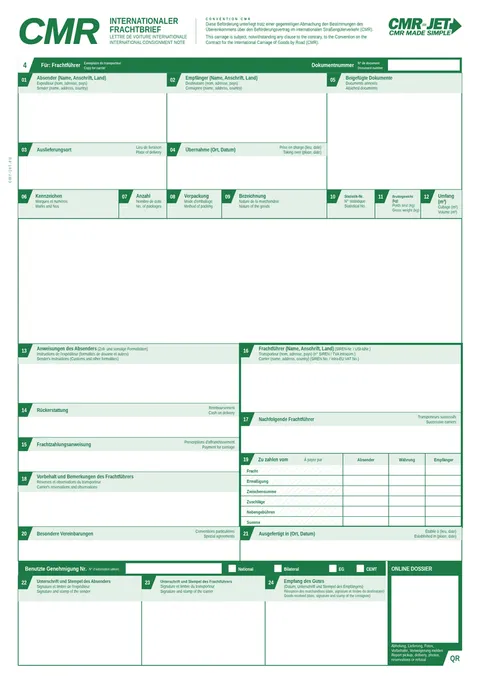

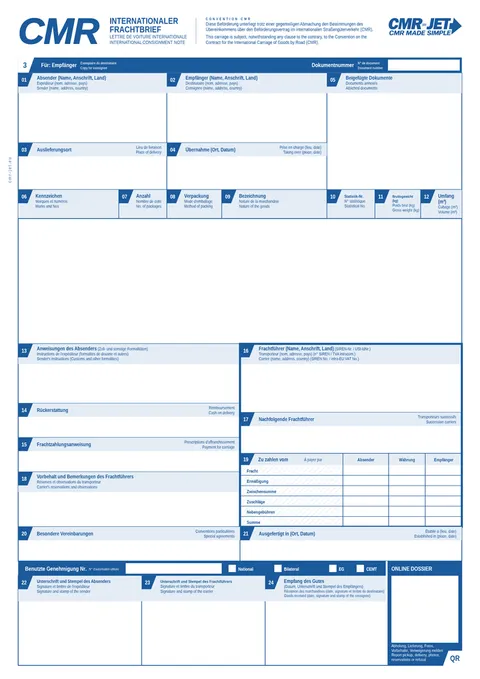
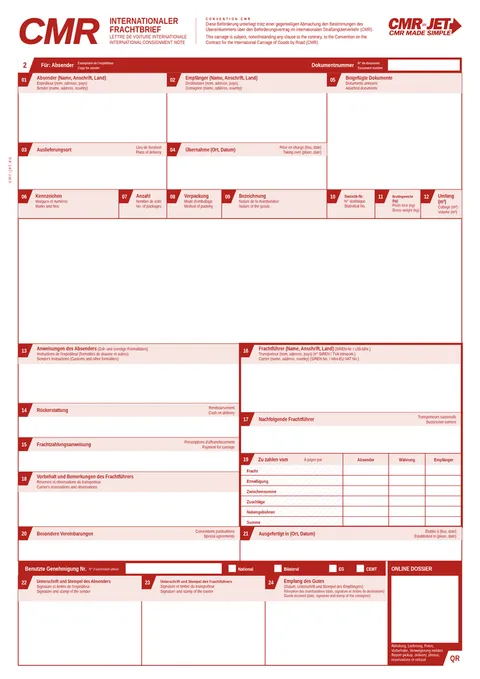
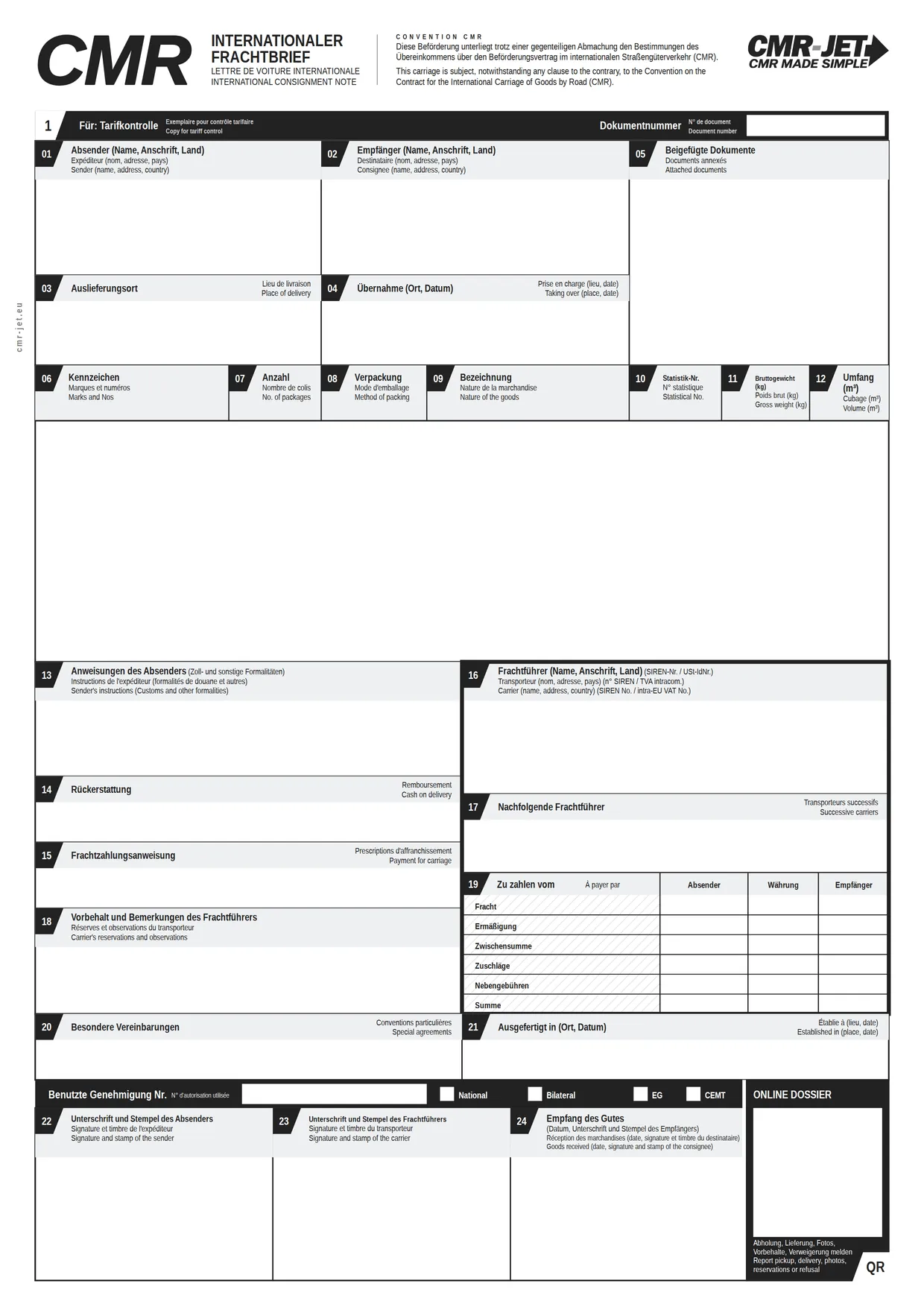
Belgien: auf Frachtbriefpapier mit gedruckter B-Nummer, von einem Transportverband oder einer staatlich anerkannten Druckerei.
Sie kaufen Ihre Formulare mit B-Nummer wie heute. CMR-JET druckt Ihre Daten in die richtigen Felder.
Sie füllen am Bildschirm aus. Auf Ihrem eigenen Formular landen Ihre Daten in den Feldern, dazu der QR-Code.
Jeden Drucker richten Sie einmal ein.
3Foto des Papier-CMR
Das Foto des Papier-CMR wird Ihrem Dokument hinzugefügt.
Wer das Papier hat, scannt den QR-Code mit der Kamera seines Handys: der Fahrer bei der Abholung, der Fahrer oder der Empfänger bei der Zustellung. Keine App, kein Konto.
Mehr dazu, wer den QR-Code scannen kann →
Das kann jeder, der den QR-Code hat, auf dem CMR oder auf einer Kopie davon, und danach seine E-Mail-Adresse mit einem Code bestätigt. Ohne diesen Code zeigt die Seite keine Daten der Sendung. Wollen Sie bestimmen, wer einen Code bekommt, lassen Sie nur bestimmte E-Mail-Domains zu.
Dieser CMR ist in CMR-JET registriert
Zu Ihrer Sicherheit werden auf dieser Seite keine Sendungsdaten angezeigt.
Zugang zu diesem Frachtbrief
Bestätigen Sie Ihre E-Mail-Adresse, um fortzufahren. Bis zur Verifizierung werden keine Sendungsdaten angezeigt.
Weiter mit Ihrer E-Mail-Adresse →
Zur Seite wischen für den nächsten Schritt →
-
1Scannen
Er scannt den QR-Code auf dem CMR.
-
← Zurück
Geben Sie Ihren Code ein
Wenn diese Adresse Zugang hat, wurde ein 6-stelliger Code gesendet an beispiel.empfaenger@example.com. Er läuft nach 10 Minuten ab.
Code einfügen
Dieses Gerät merken — den Code 24 Stunden überspringen
Bestätigen und fortfahren
Kein Code erhalten? Prüfen Sie, ob die Adresse stimmt, und sehen Sie in Ihrem Spam-Ordner nach; fordern Sie dann einen neuen Code an. Klappt es weiterhin nicht, wenden Sie sich an das Unternehmen, das diesen CMR erstellt hat.
Code erneut senden
Eine andere E-Mail-Adresse verwenden
2E-Mail und Code
Dafür bekommt er einen Code per E-Mail.
- CMRCMR BEISPIELE-Mail-Adresse bestätigt ✓
Sie bestätigen den Empfang
Prüfen Sie die folgenden Angaben, bevor Sie den Empfang dieser Sendung bestätigen.
AbsenderBeispiel Versender GmbHEmpfängerVoorbeeld Ontvanger BVAblieferortVoorbeeld Magazijn
Voorbeeldstraat 2
Voorbeeldstad
NLGüter12 Paletten Beispielware · 4.800 kgFrachtführerBeispiel Spedition GmbHEmpfang bestätigen
3Bestätigen
Er sieht die Daten des CMR und bestätigt die Abholung oder die Zustellung, im Browser seines Handys.
- Lieferung bestätigen2/2
Mit Vorbehalt bestätigen
Lieferung bestätigen
4Foto des Papiers
Er macht ein Foto des unterschriebenen Papier-CMR. Dieses Foto wird Ihrem Dokument hinzugefügt.
Stimmt bei der Zustellung etwas nicht?
Dann bestätigt er mit Vorbehalt: Er schreibt kurz, was nicht stimmt, und fügt Fotos des Schadens hinzu. Sie werden Ihrem Dokument hinzugefügt, neben dem Foto des unterschriebenen CMR.
Verweigert der Empfänger die Annahme, wählt er einen Grund aus und kann Fotos hinzufügen. Eine E-Mail darüber geht standardmäßig an den Inhaber Ihres Arbeitsbereichs oder an eine andere Adresse, die Sie angeben.
Mehr zu Vorbehalt und Verweigerung →
In Ihrem Dokument steht dann „Vorbehalt hinzugefügt“, mit dem, was der Empfänger geschrieben hat, und seinen Fotos des Schadens. In Ihrer Übersicht steht so ein CMR oben, unter „Aufmerksamkeit nötig“. Eine verweigerte Zustellung auch.
Unterschrieben wird auf Papier, wie immer. Niemand unterschreibt auf einem Bildschirm.
Scannt niemand, bleibt es ein gewöhnlicher Papier-CMR.
4Ein Dossier für Ihr Team
Ein Dossier pro Sendung, für Ihr Team.
Mit mehreren Benutzern (ab Pro) arbeiten Ihre Kollegen im selben Archiv: Was Sie erstellen, können sie wiederfinden und ansehen.
Jeden CMR finden Sie über Referenz, Partei oder Datum wieder. Wurde die Lieferung mit einem Foto bestätigt, liegt das Foto des unterschriebenen CMR dabei.
Zu jedem CMR fügen Sie die Dokumente hinzu, die dazugehören, etwa Ihre Packliste, Ihre Rechnung oder eine Lieferanweisung, als Datei. So liegen die Dokumente dieser Sendung zusammen in einem Dossier.
Mehr zu zugehörigen Dokumenten →
Sie wählen die Art, etwa eine Ausgangsrechnung, eine Frachtführerrechnung, eine Packliste oder eine Lieferanweisung, geben eine Referenz und ein Datum ein und fügen die Datei hinzu: PDF, Foto, Word, Excel und mehr, bis 25 MB.
Sobald jemand bestätigt, sehen Sie, was zugestellt ist, ohne Anruf.
Zu jedem CMR sehen Sie seinen Status: Gedruckt, Beim Fahrer, Unterwegs oder Zugestellt, mit dem Zeitpunkt.
Mehr zum Status Ihrer CMRs →
- Gedruckt: Der CMR ist gedruckt.
- Beim Fahrer: Jemand hat den QR-Code gescannt und das Online-Dossier geöffnet.
- Unterwegs: Die Abholung ist bestätigt, die Zustellung noch nicht.
- Zugestellt: Die Zustellung ist bestätigt.
- Aufmerksamkeit nötig: verweigert, Vorbehalt oder fehlgeschlagene Lieferung.
- Bereit zur Rechnungsstellung: geliefert und bestätigt, noch nicht in Rechnung gestellt.
Was Aufmerksamkeit braucht, etwa eine verweigerte Zustellung, steht oben.
Ist ein CMR zugestellt und bestätigt, steht er in Ihrer Übersicht unter „Bereit zur Rechnungsstellung“.
Sie möchten eine E-Mail, wenn jemand den QR-Code scannt oder sobald jemand das Online-Dossier öffnet? Das schalten Sie in Ihren Einstellungen ein.
Mehr zu Benachrichtigungen per E-Mail →
Eine E-Mail bei einem Scan oder bei einem geöffneten Online-Dossier schalten Sie selbst ein. Eine E-Mail bei einer Verweigerung ist standardmäßig eingeschaltet. Die E-Mails gehen an den Inhaber Ihres Arbeitsbereichs oder an eine andere Adresse, die Sie angeben.
14 Tage kostenlos, keine Kreditkarte. Für Unternehmen mit USt-IdNr.
Kostenlos testenWas CMR-JET noch kann
Für Ihr Team, Ihre Bestellungen und Ihre alten CMRs.
Mit Ihren Kollegen.
Laden Sie Kollegen per E-Mail ein (ab Pro). Vier Rollen: Inhaber, Administrator, Benutzer und Nur-Lesen. Einen zusätzlichen Code bei der Anmeldung können Sie für alle verpflichtend machen.
Mehr zu Benutzern und Rollen →
Sie laden einen Kollegen mit seiner E-Mail-Adresse ein und wählen seine Rolle. Ein Fahrer braucht kein Konto: Er scannt den QR-Code auf dem CMR.
Aus einer Datei.
Sendungen aus Ihren vorhandenen Daten importieren. Sie wählen eine CSV-Datei mit Ihren Bestellungen, ordnen die Spalten zu und erstellen daraus CMRs. Das geht ab Pro.
Mehr zum Importieren →
Sie wählen eine CSV-Datei, ordnen die Spalten den Feldern zu, sehen sich die Vorschau an und erstellen daraus CMRs.
Von der Desktop-Version.
Arbeiten Sie schon mit CMR-JET auf Ihrem PC? Ihre Dokumente ziehen mit um, und die Desktop-Version läuft weiter, solange Sie möchten.
In Ihrem Browser.
Nichts zu installieren. Ihre Liste mit CMRs laden Sie als CSV oder Excel herunter.
Mehr zum Exportieren →
Unter Dokumente wählen Sie Aktionen, dann CSV oder Excel.
Wir lassen den CMR auf Papier. Keine Tourenplanung, keine Flottenverwaltung und keine Zollanmeldung. CMR-JET ersetzt kein Transportmanagementsystem: Es bleibt bei Ihrem CMR und der Zustellung.
Probieren Sie es mit Ihrem eigenen CMR.
Füllen Sie eine echte Sendung aus, drucken Sie sie und legen Sie sie neben Ihren bisherigen CMR.
Scannen Sie danach den QR-Code selbst mit Ihrem Handy: So sehen Sie, was Ihr Fahrer und Ihr Kunde sehen.
Nach dem Klick folgt zuerst eine kurze Prüfung, ob Sie ein Mensch sind. Danach legen Sie Ihr Konto an und geben Namen und Land Ihres Unternehmens an. Dann erstellen Sie Ihren ersten CMR.