
Papier voor de chauffeur. Overzicht voor jou.
Je vult je CMR snel in en drukt hem af met een QR-code. Scant de chauffeur of de ontvanger die code en bevestigt hij de ophaling of de levering, dan zie je dat in je overzicht. Neemt hij ook een foto van de getekende CMR, dan komt die bij je document. Je eigen documenten voeg je eraan toe, en je collega's zien hetzelfde.
14 dagen gratis, geen creditcard. Voor bedrijven met een btw-nummer. Daarna vanaf € 39 per maand (excl. btw). Opzeggen kan op elk moment.
Na de klik volgt eerst een korte controle dat je geen robot bent. Daarna maak je je account aan en geef je de naam en het land van je bedrijf op. Dan maak je je eerste CMR.
In België print je op vrachtbriefpapier met een gedrukt B-nummer. Zo werkt het in België →
1Snel samenstellen
Je vaste adressen, instructies en zendingen staan klaar.
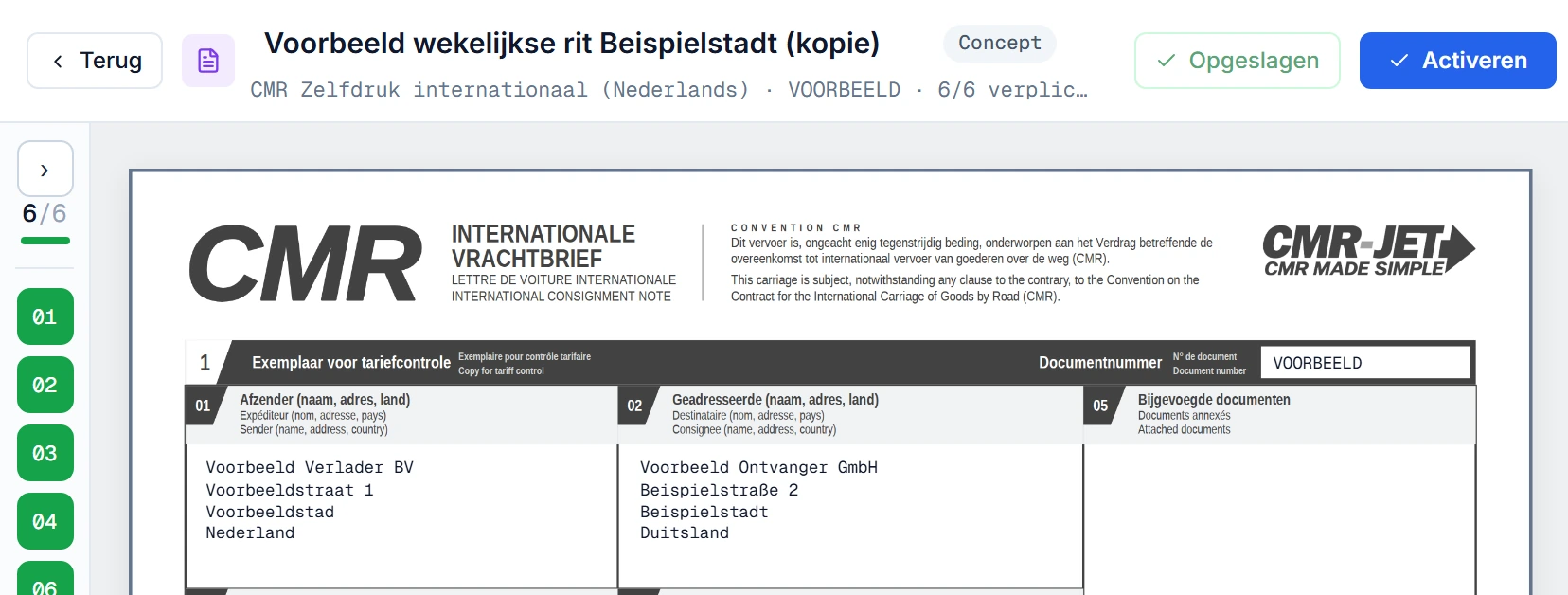
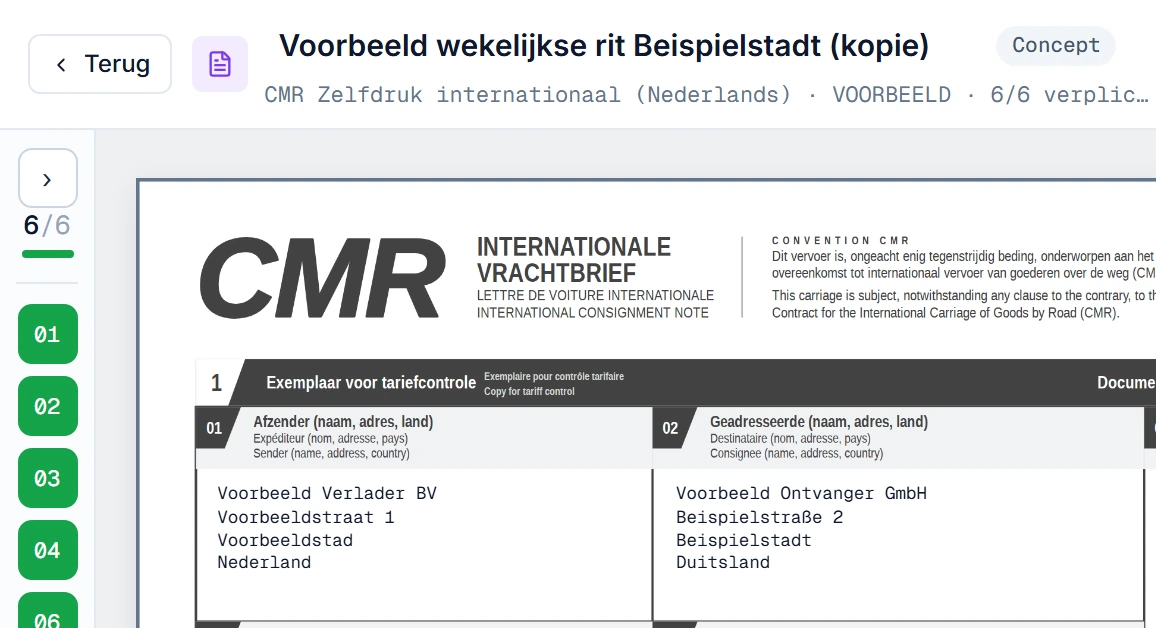
Je klikt op een vak en vult het rechts in. Links zie je welke vakken nog ingevuld moeten worden.
Meer over invullen →
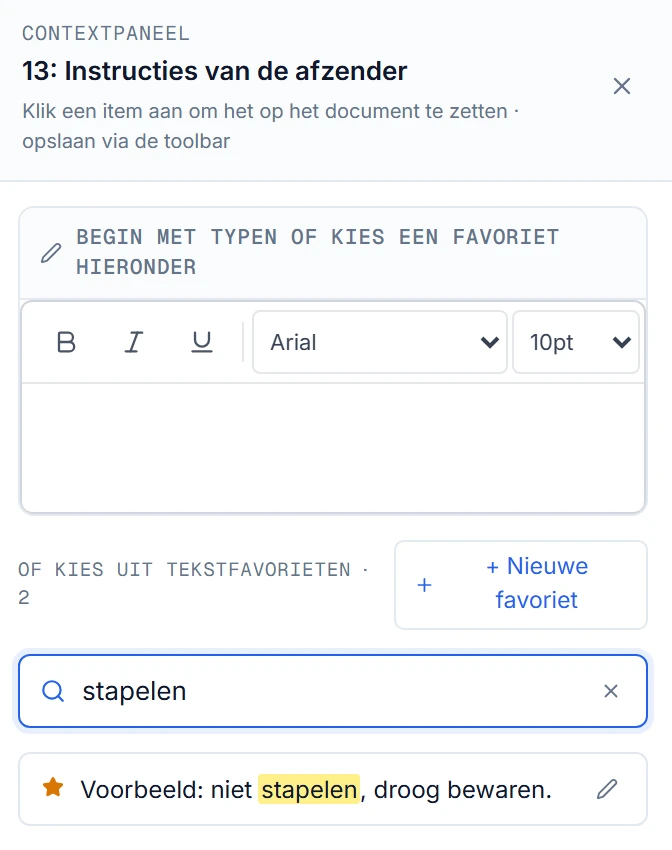
Een nieuwe partij maak je één keer aan. Daarna kies je ze uit Recent of Alles, net als je collega's. Wat je vaak schrijft, zoals de instructies van de afzender, bewaar je als tekstfavoriet in dat vak.
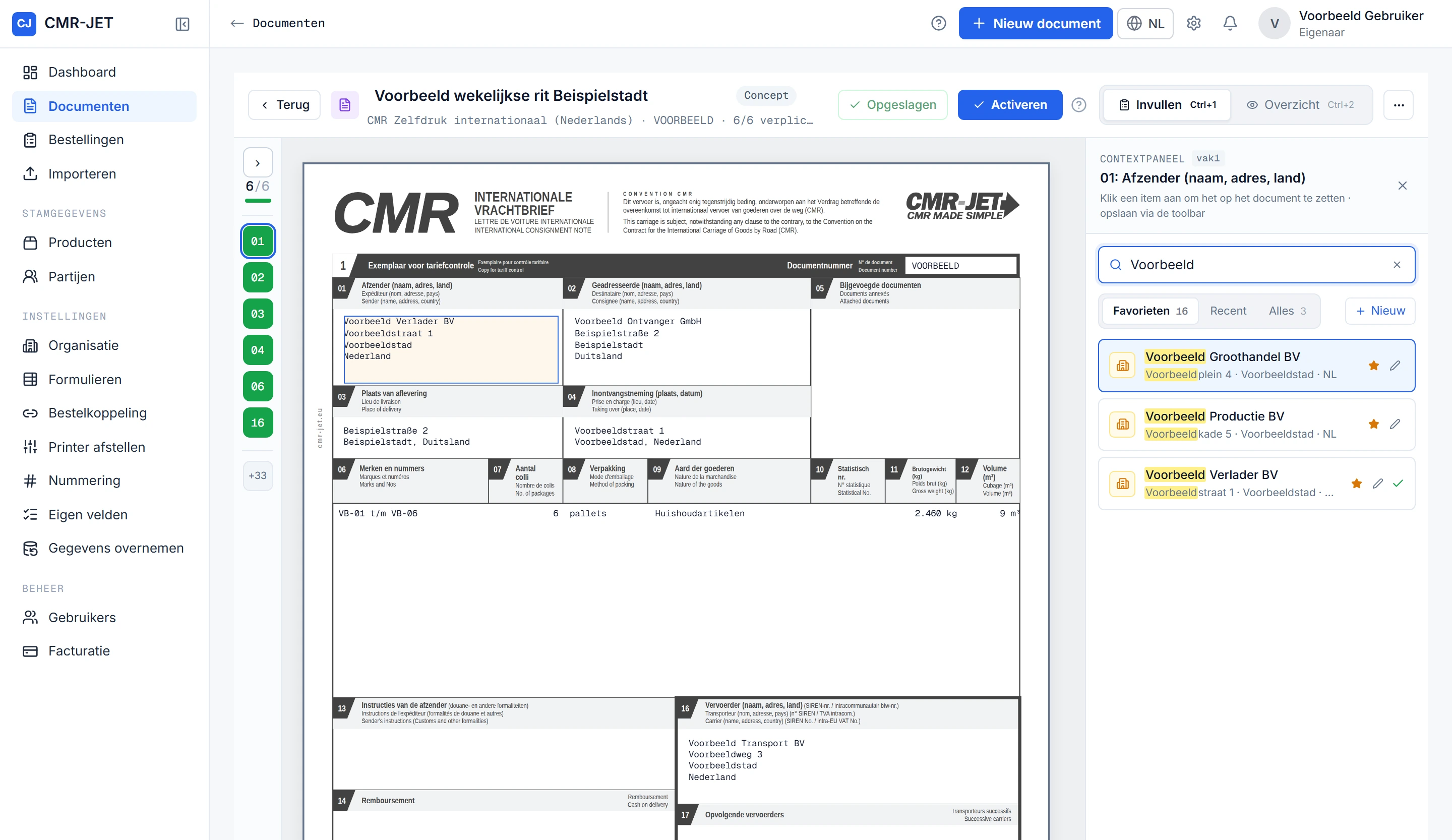
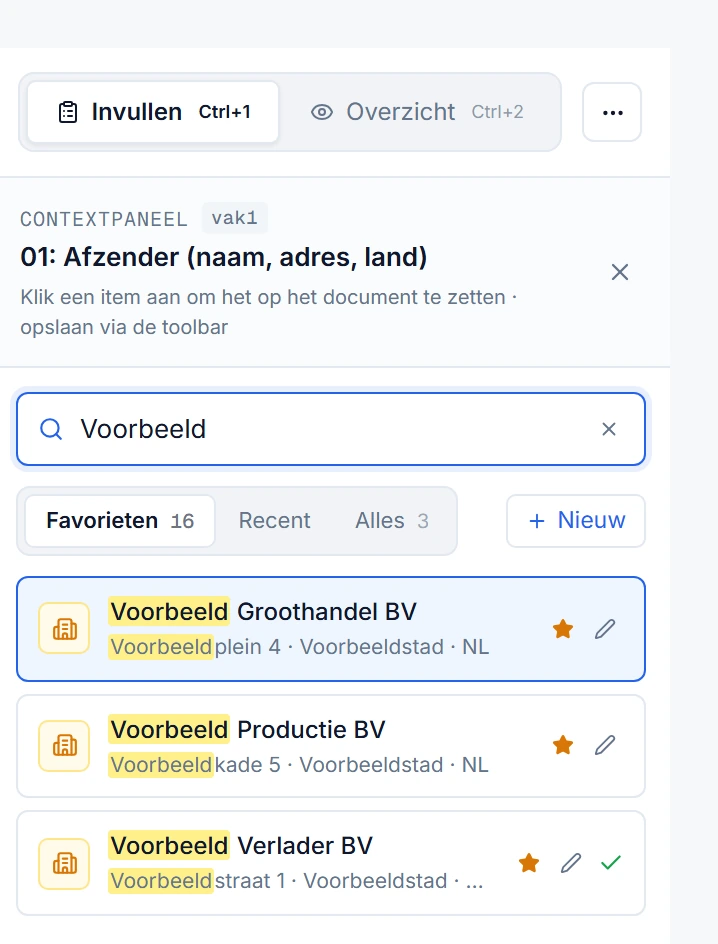
Afzender, geadresseerde, vervoerder en plaatsen kies je uit Favorieten, Recent of Alles. Je typt een adres één keer.
Wat je vaak schrijft, zoals je instructies, bewaar je als favoriet in het vak.
Je collega's gebruiken dezelfde partijen en tekstfavorieten.
Een zending die je vaak maakt, bewaar je als favoriet document. Eén klik, en je hebt een kopie.
Elke andere CMR kun je ook dupliceren: de kopie krijgt een nieuw nummer en start als concept.



2Afdrukken met QR-code
Op papier, zoals je gewend bent.
Op welk papier je afdrukt, hangt af van het land.
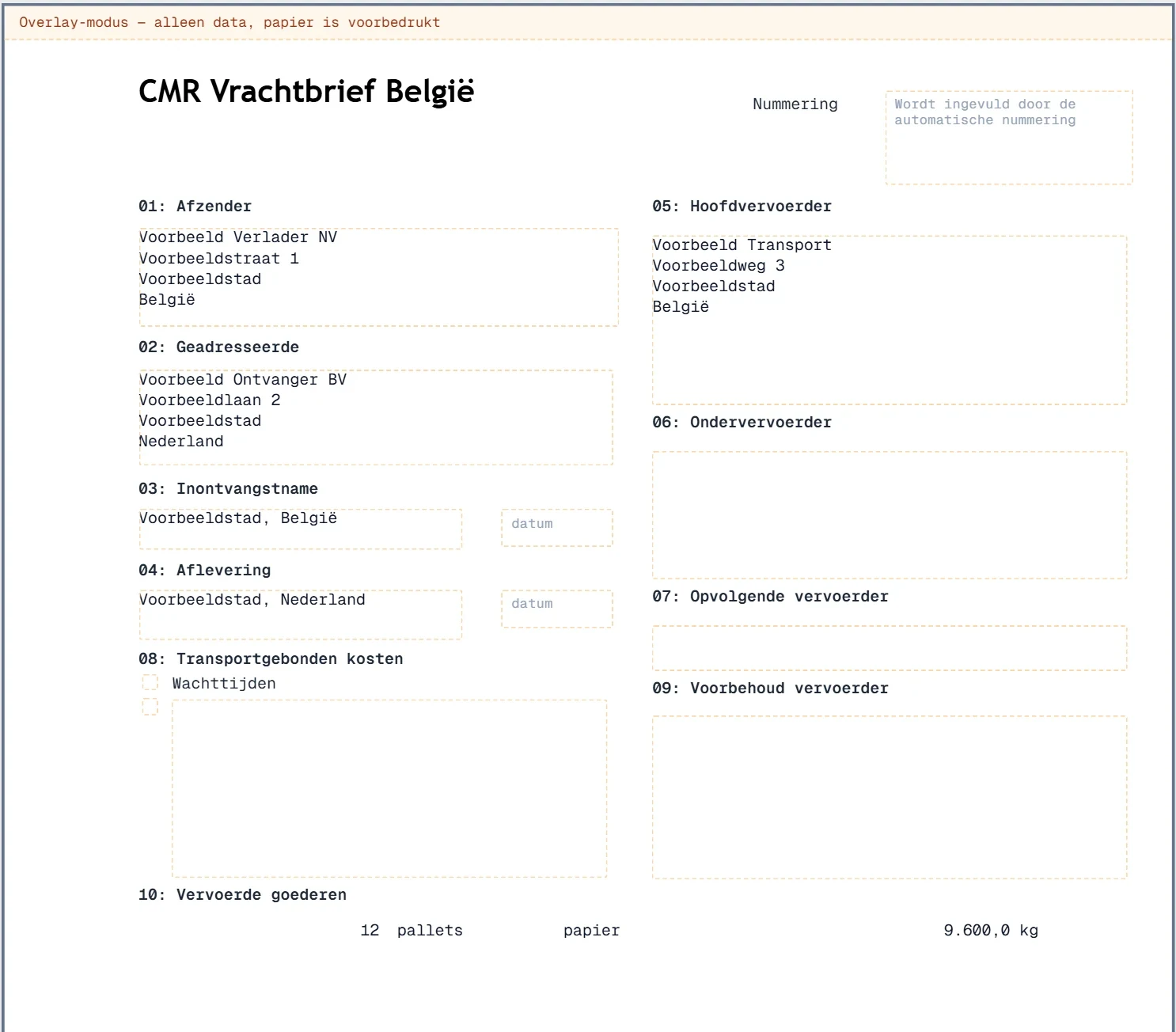
Eén A4 met de 24 genummerde vakken van de vertrouwde CMR, in vier exemplaren.
Je drukt af op gewoon A4-papier in Nederland, Duitsland en Frankrijk.
Meer over printen op gewoon papier →
Vier exemplaren in vier kleuren: voor de afzender, de geadresseerde en de vervoerder, plus een extra exemplaar voor tariefcontrole. Getekend wordt op papier, zoals altijd.
Op elk vel staat de QR-code waarmee de ontvanger of de chauffeur later de aflevering bevestigt.
Werk je met een vervoerder die in België gevestigd is? Kijk dan bij België.
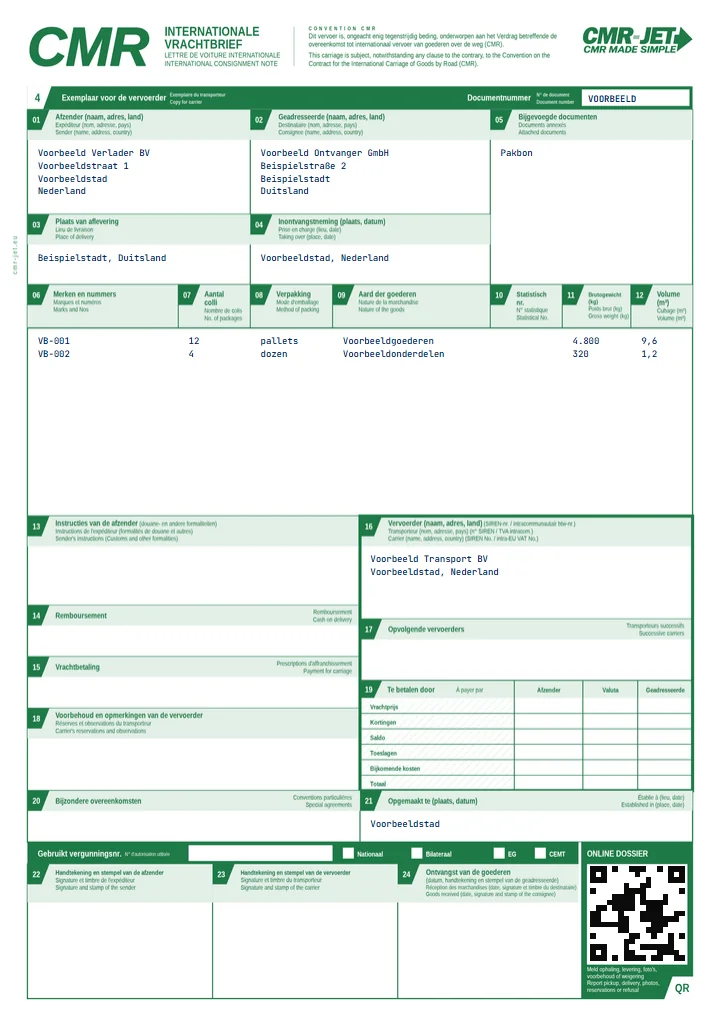
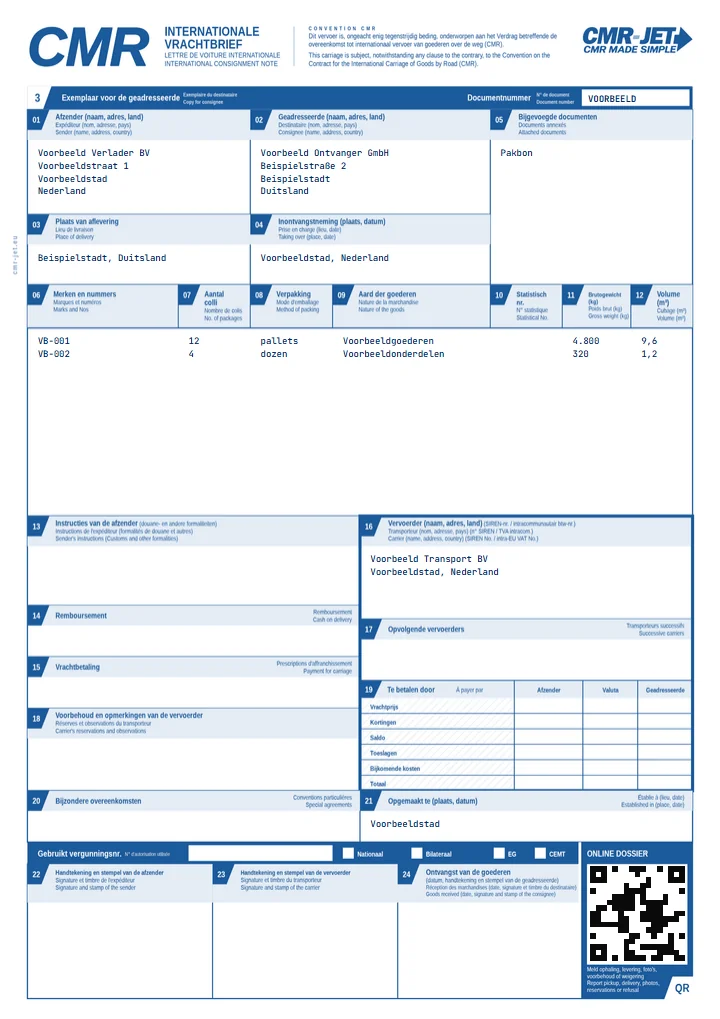
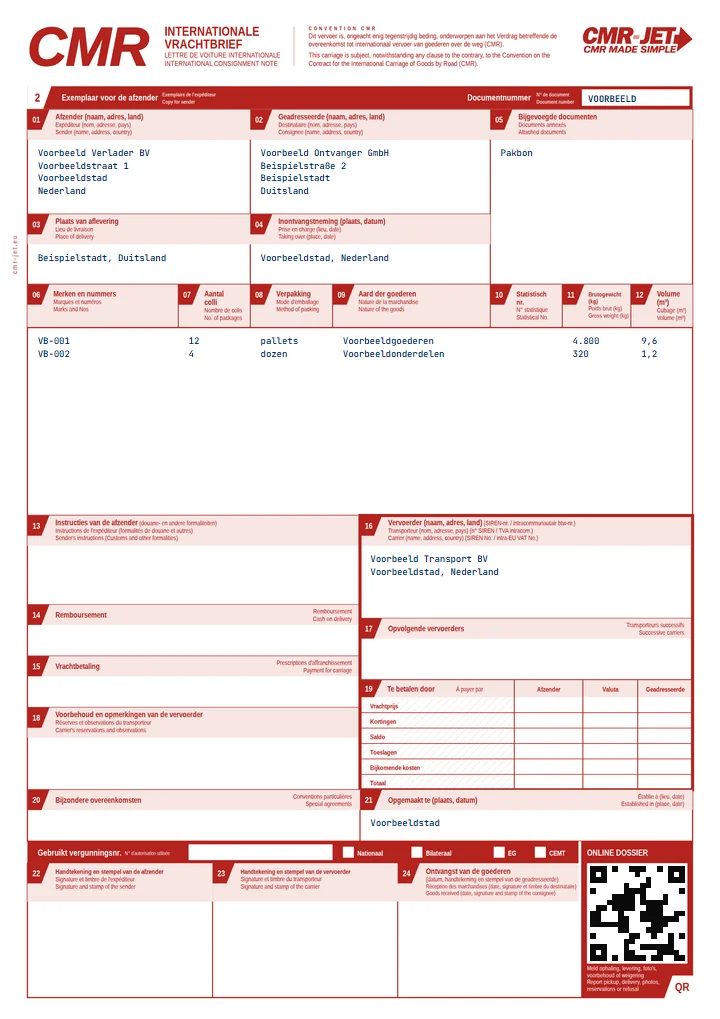
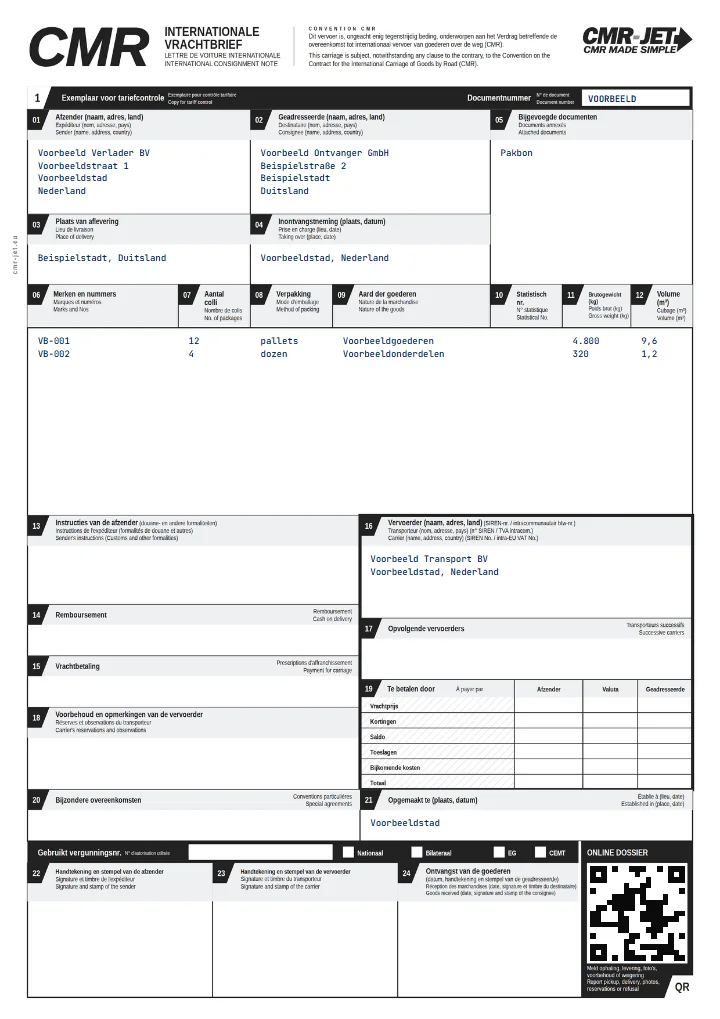
Eén CMR afdrukken, of tot 100 tegelijk als pdf downloaden.
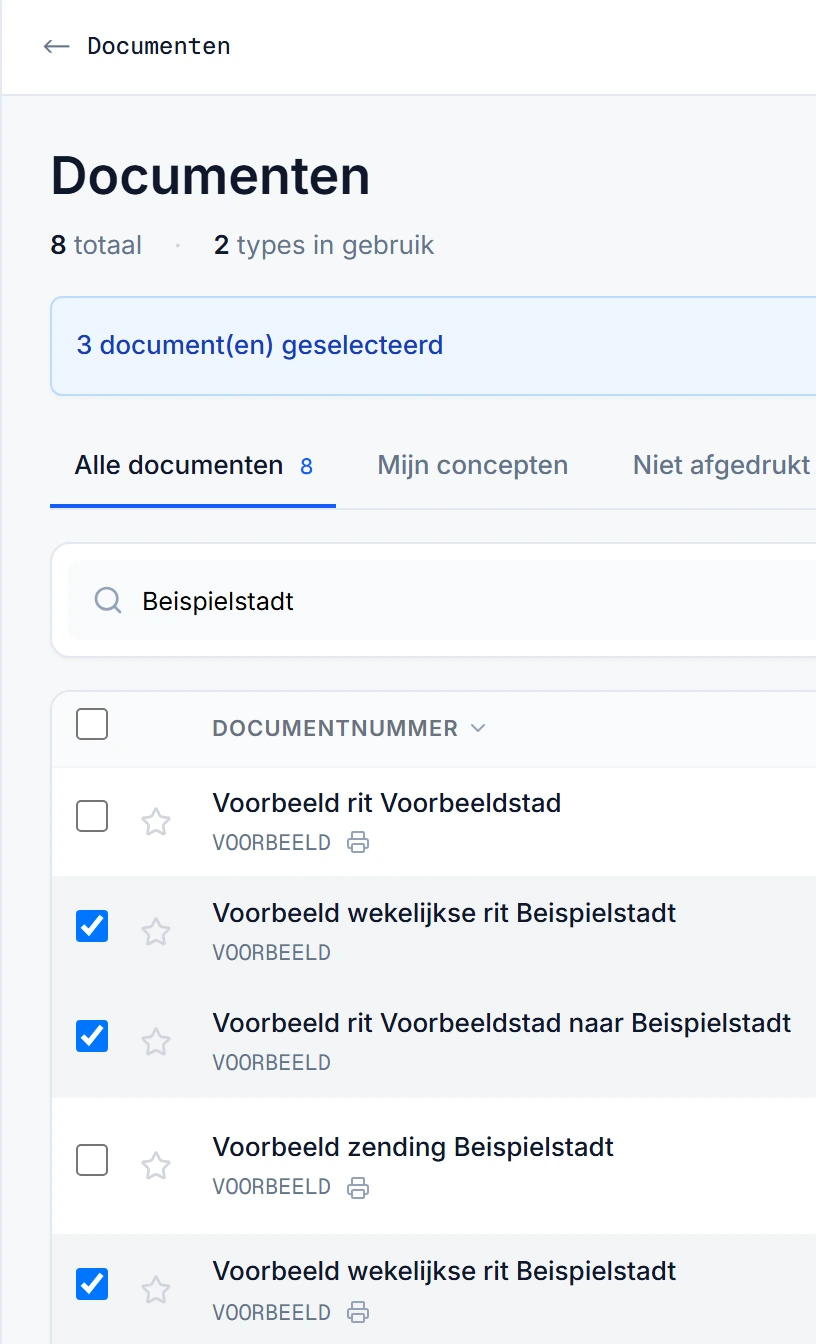
België: op vrachtbriefpapier met een gedrukt B-nummer, van een transportfederatie of een door de overheid erkende drukker.
Je koopt je formulieren met B-nummer zoals vandaag. CMR-JET drukt je gegevens in de juiste vakken.
Meer over afdrukken in België →
Elke printer stel je één keer af.
3Foto van de papieren CMR
De foto van de papieren CMR komt bij je document.
Wie het papier heeft, scant de QR-code met de camera van zijn gsm: de chauffeur bij het ophalen, de chauffeur of de ontvanger bij de aflevering. Geen app, geen account.
Meer over wie de QR-code kan scannen →
Wie de QR-code heeft, op de CMR of op een kopie ervan, en daarna zijn e-mailadres bevestigt met een code. Zonder die code toont de pagina geen gegevens van de zending. Wil je bepalen wie een code krijgt, dan laat je alleen bepaalde e-maildomeinen toe.
Deze CMR is geregistreerd in CMR-JET
Voor je veiligheid worden er geen zendingsgegevens op deze pagina getoond.
Toegang tot deze vrachtbrief
Verifieer je e-mailadres om door te gaan. Er worden geen zendingsgegevens getoond voordat je geverifieerd bent.
Verder met je e-mailadres →
Schuif opzij voor de volgende stap →
-
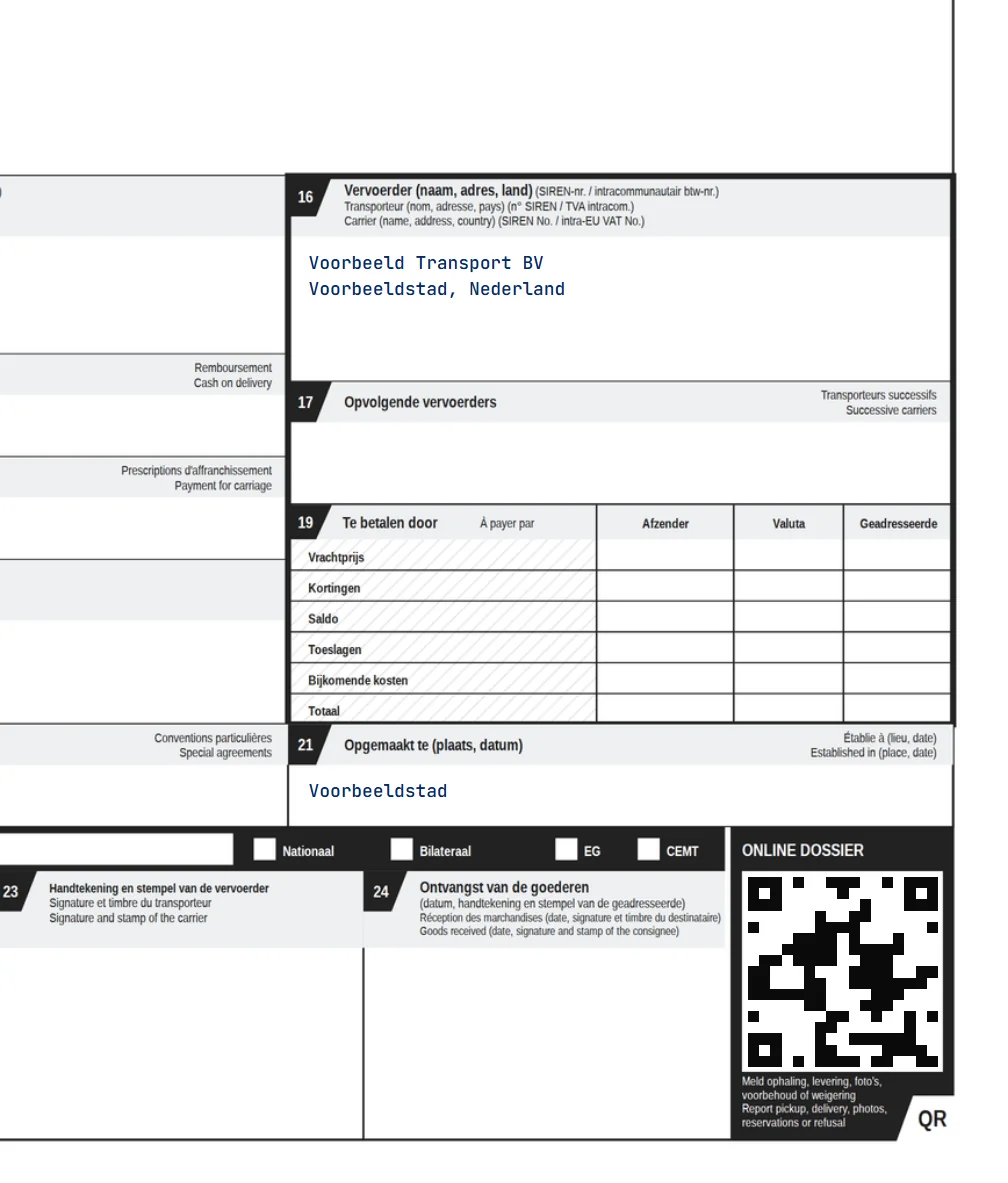
1Scannen
Hij scant de QR-code op de CMR.
-
← Terug
Voer je code in
Als dit adres toegang heeft, is er een 6-cijferige code gestuurd naar voorbeeld.ontvanger@example.com. De code verloopt na 10 minuten.
Code plakken
Dit toestel onthouden — sla de code 24 uur over
Verifiëren en doorgaan
Geen code ontvangen? Controleer of het adres juist is en of de mail in je spam zit. Vraag dan een nieuwe code. Lukt het nog altijd niet, neem dan contact op met het bedrijf dat deze CMR heeft opgesteld.
Code opnieuw versturen
Een ander e-mailadres gebruiken
2E-mail en code
Daarvoor krijgt hij een code per mail.
- CMRCMR VOORBEELDE-mailadres bevestigd ✓
Je bevestigt de ontvangst
Controleer de gegevens hieronder voordat je de ontvangst van deze zending bevestigt.
AfzenderVoorbeeld Verlader BVGeadresseerdeVoorbeeld Ontvanger GmbHPlaats van leveringVoorbeeld Lager
Beispielstraße 2
Beispielstadt
DEGoederen6 pallets Huishoudartikelen · 2.460 kgVervoerderVoorbeeld Transport BVOntvangst bevestigen
3Bevestigen
Hij ziet de gegevens van de CMR en bevestigt de ophaling of de levering, in de browser van zijn gsm.
- Bevestig aflevering2/2
Bevestig met voorbehoud
Bevestig aflevering
4Foto van het papier
Hij neemt een foto van de getekende papieren CMR. Die foto komt bij je document.
Is er iets mis bij de levering?
Dan bevestigt hij met voorbehoud: hij schrijft kort wat er mis is en voegt foto's van de schade toe. Die komen bij je document, naast de foto van de getekende CMR.
Weigert de ontvanger de levering, dan duidt hij een reden aan en kan hij foto's toevoegen. Daarvan krijgt de eigenaar van je werkruimte standaard een mail, of een ander adres dat je opgeeft.
Meer over voorbehoud en weigering →
In je document staat dan "Voorbehoud toegevoegd", met wat de ontvanger schreef en zijn foto's van de schade. Op je overzicht staat zo'n CMR bovenaan, bij "Aandacht nodig". Een geweigerde levering ook.
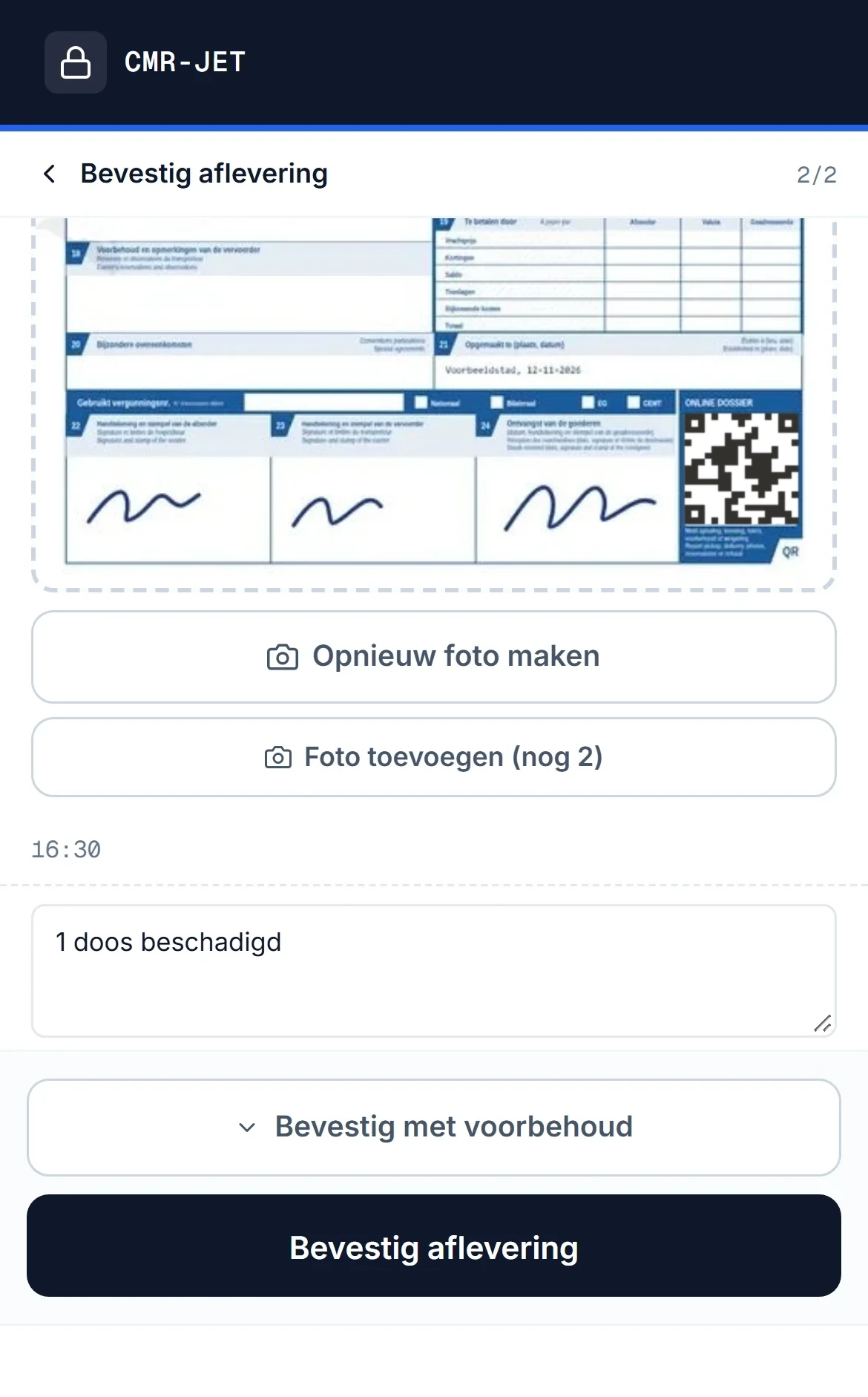
Bij de ontvanger, op zijn gsm
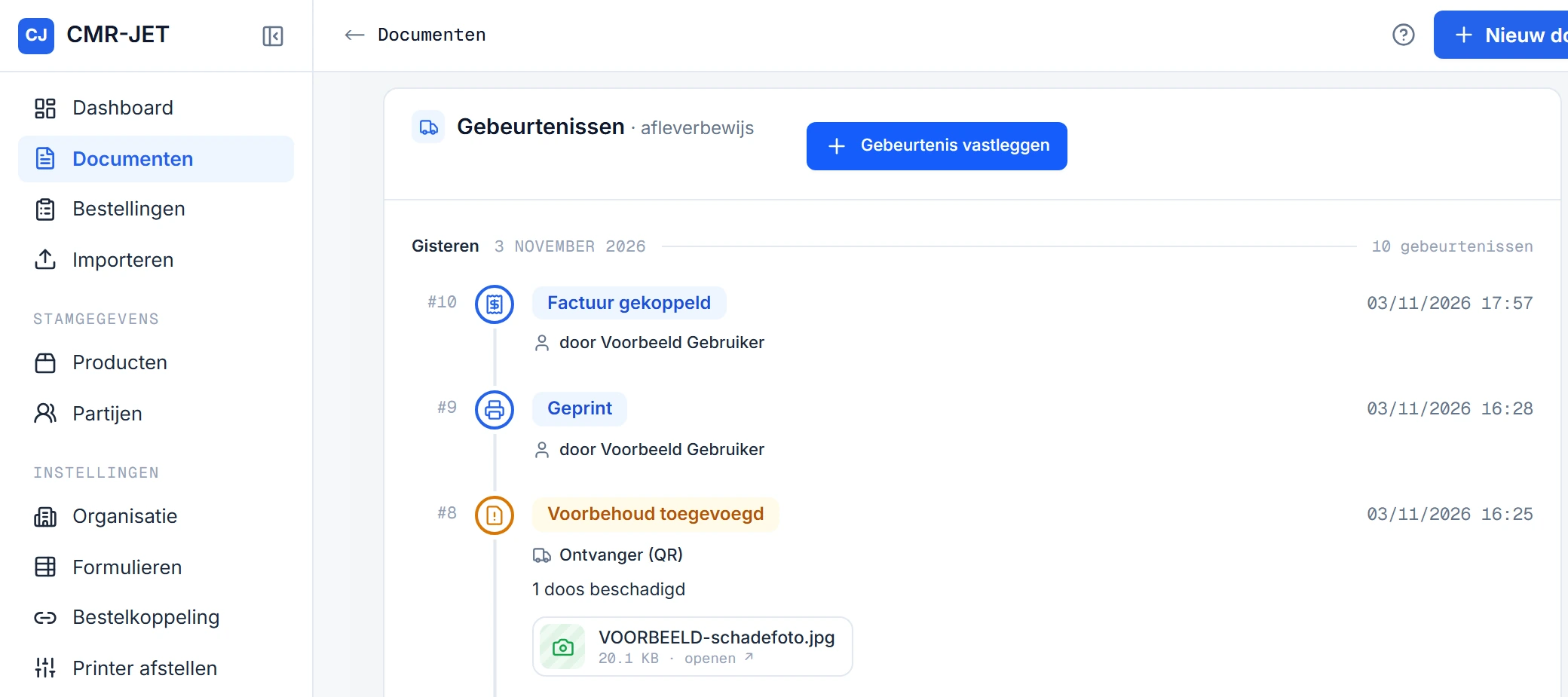
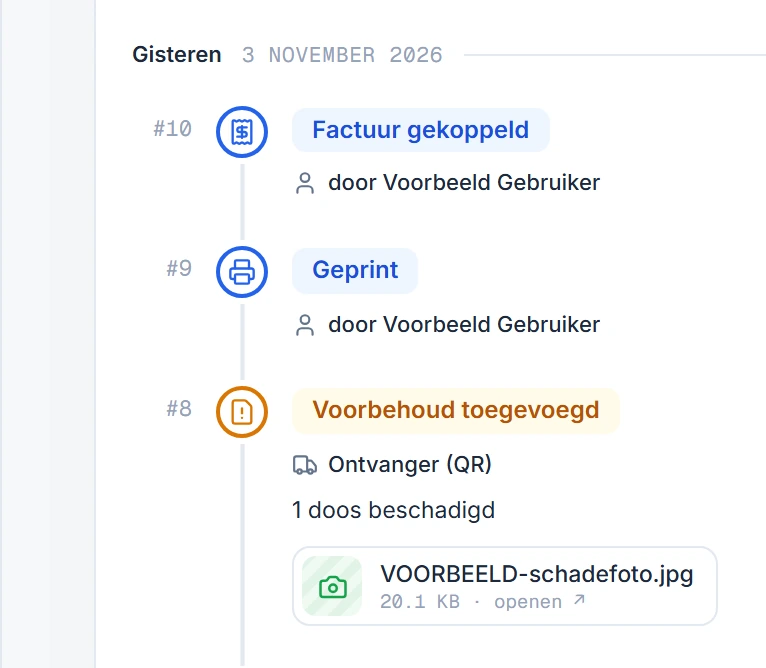
Bij jou, in het dossier van die CMR
Getekend wordt op papier, zoals altijd. Niemand tekent op een scherm.
Scant niemand, dan blijft het een gewone papieren CMR.
4Eén dossier voor je team
Eén dossier per zending, voor je team.
Je collega's werken in hetzelfde archief: wat jij maakt, kunnen zij terugvinden en bekijken.
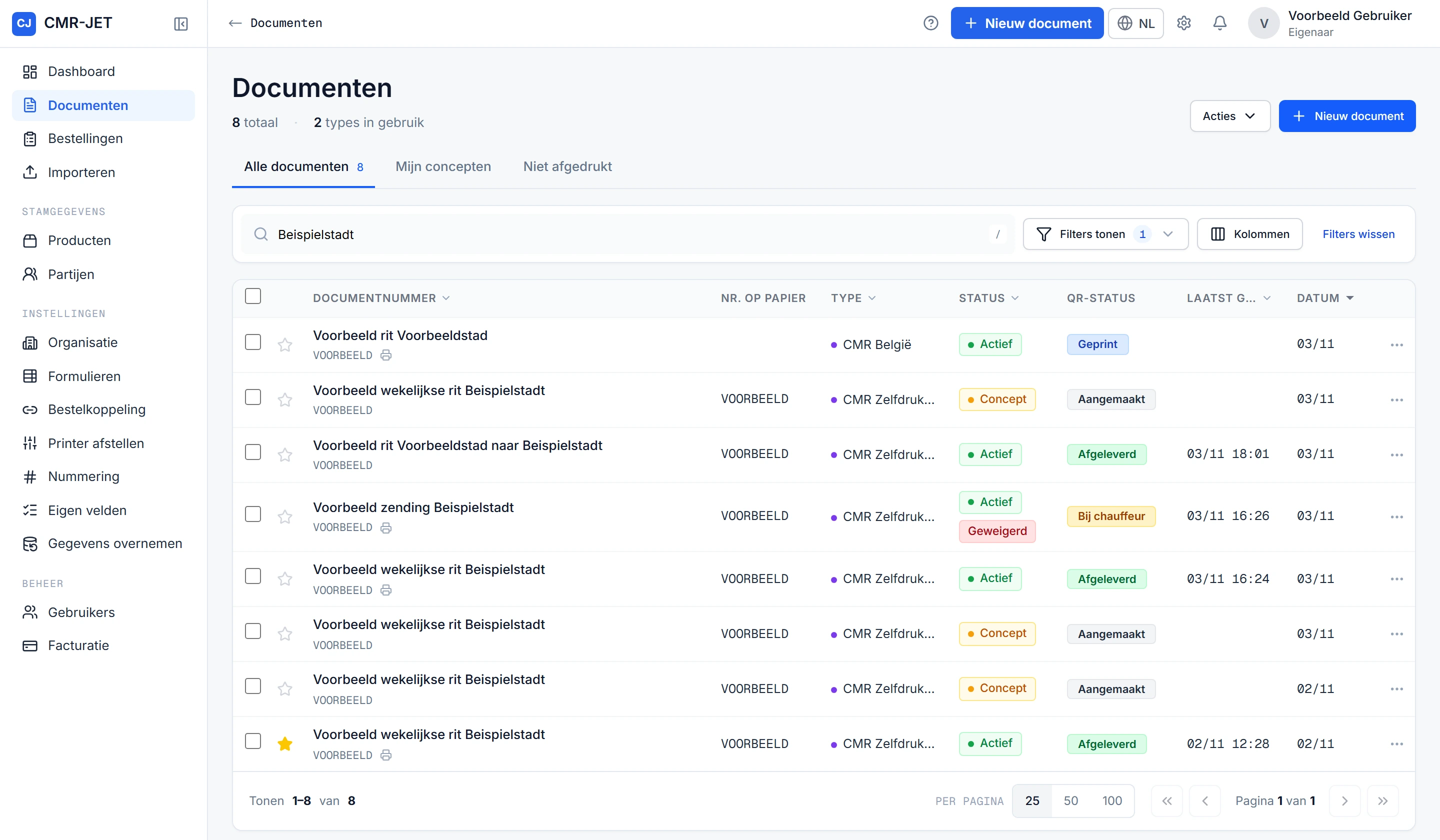
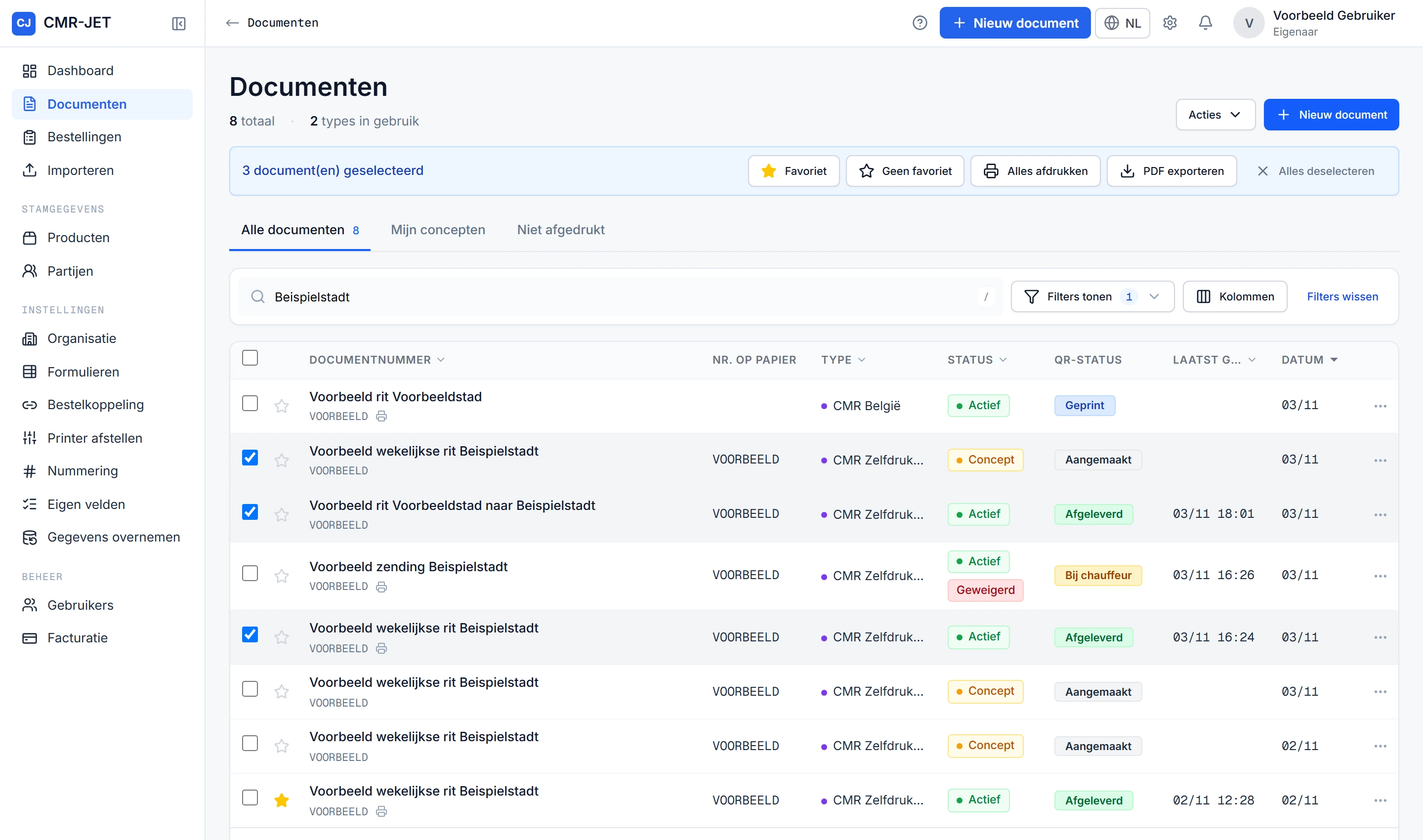
Elke CMR vind je terug op referentie, partij of datum. Werd de levering met een foto bevestigd, dan zit de foto van de getekende CMR erbij.
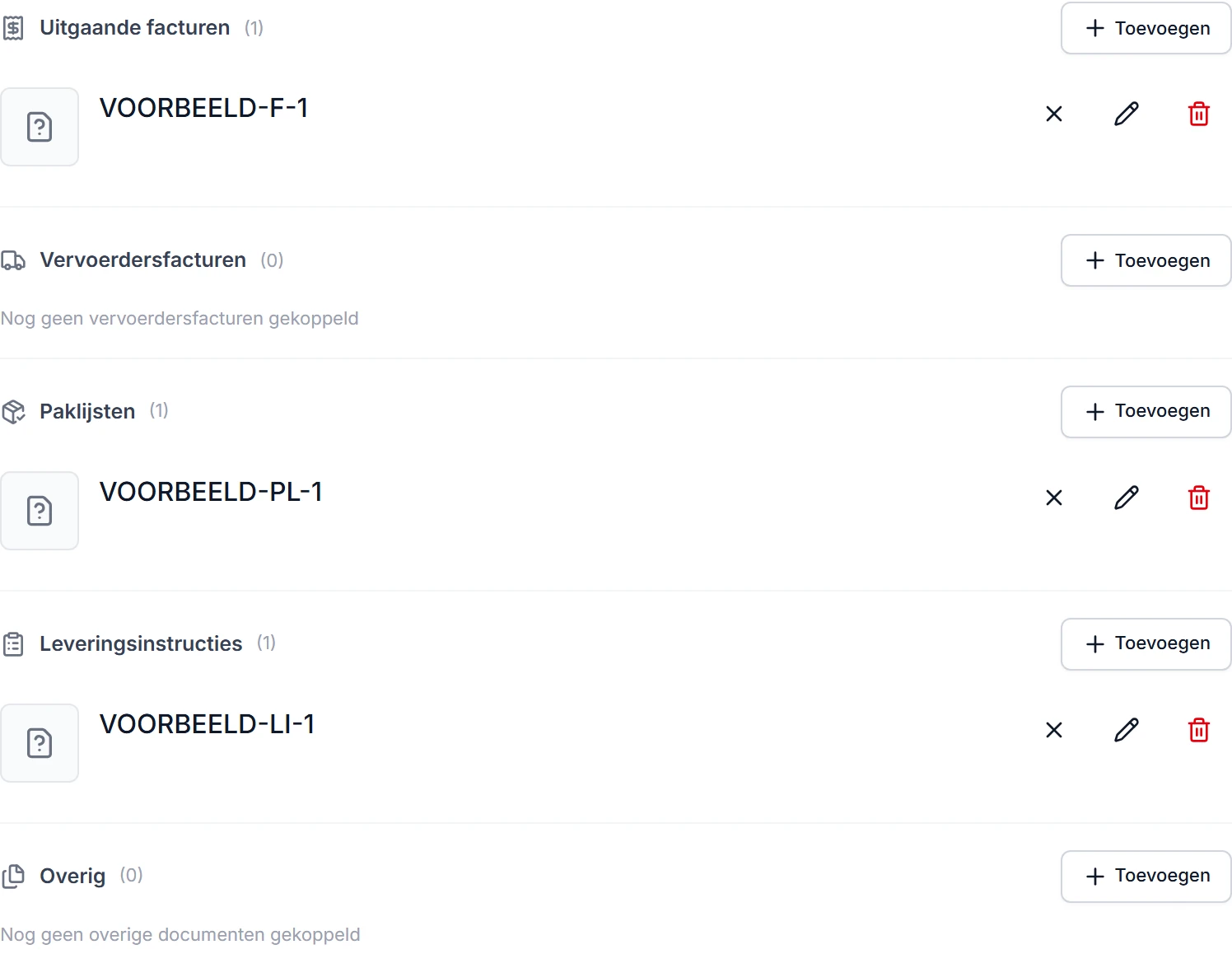
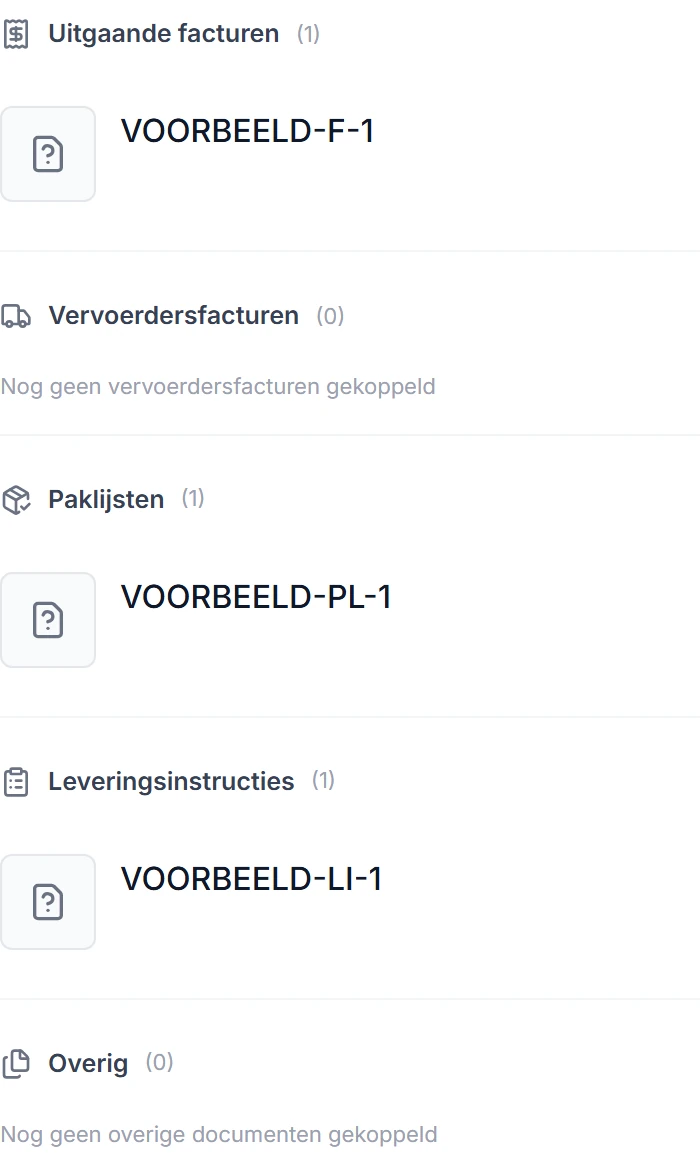
Bij elke CMR voeg je de documenten toe die erbij horen, zoals je paklijst, je factuur of een leveringsinstructie, als bestand. Zo staan de documenten van die zending bij elkaar in één dossier.
Meer over gerelateerde documenten →
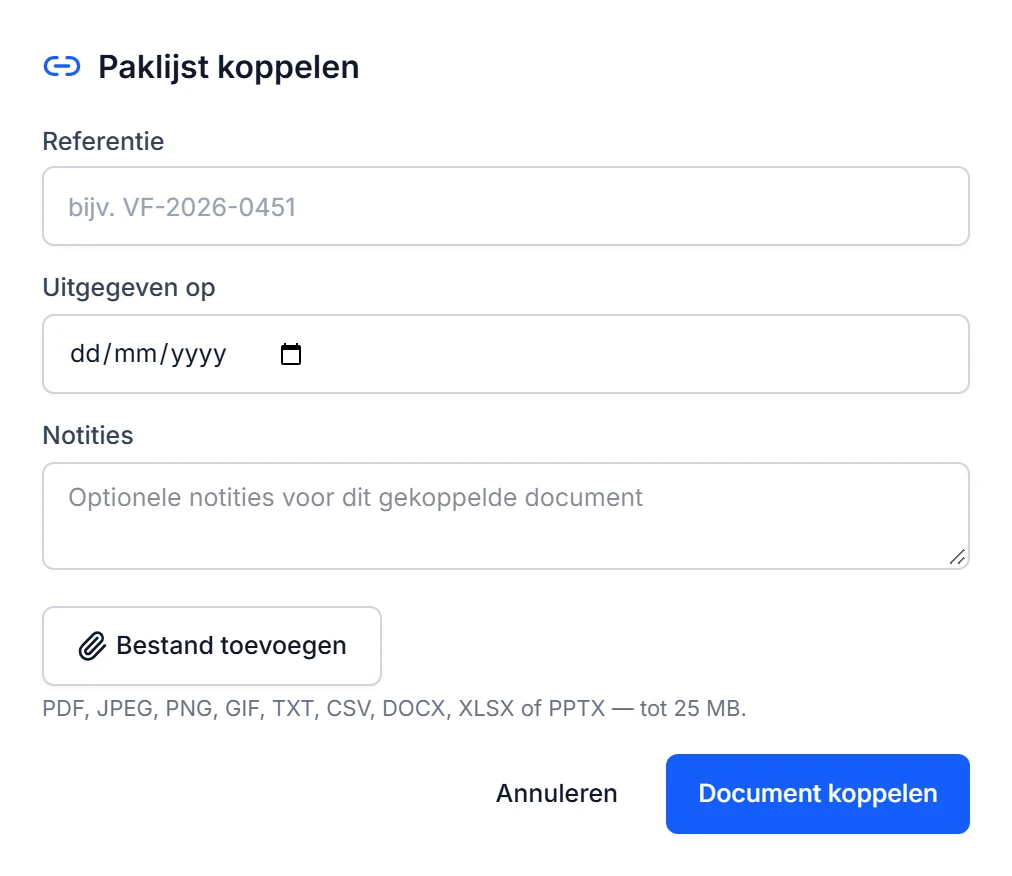
Je kiest de soort, zoals een uitgaande factuur, een vervoerdersfactuur, een paklijst of een leveringsinstructie, vult een referentie en een datum in en voegt het bestand toe: pdf, foto, Word, Excel en meer, tot 25 MB.
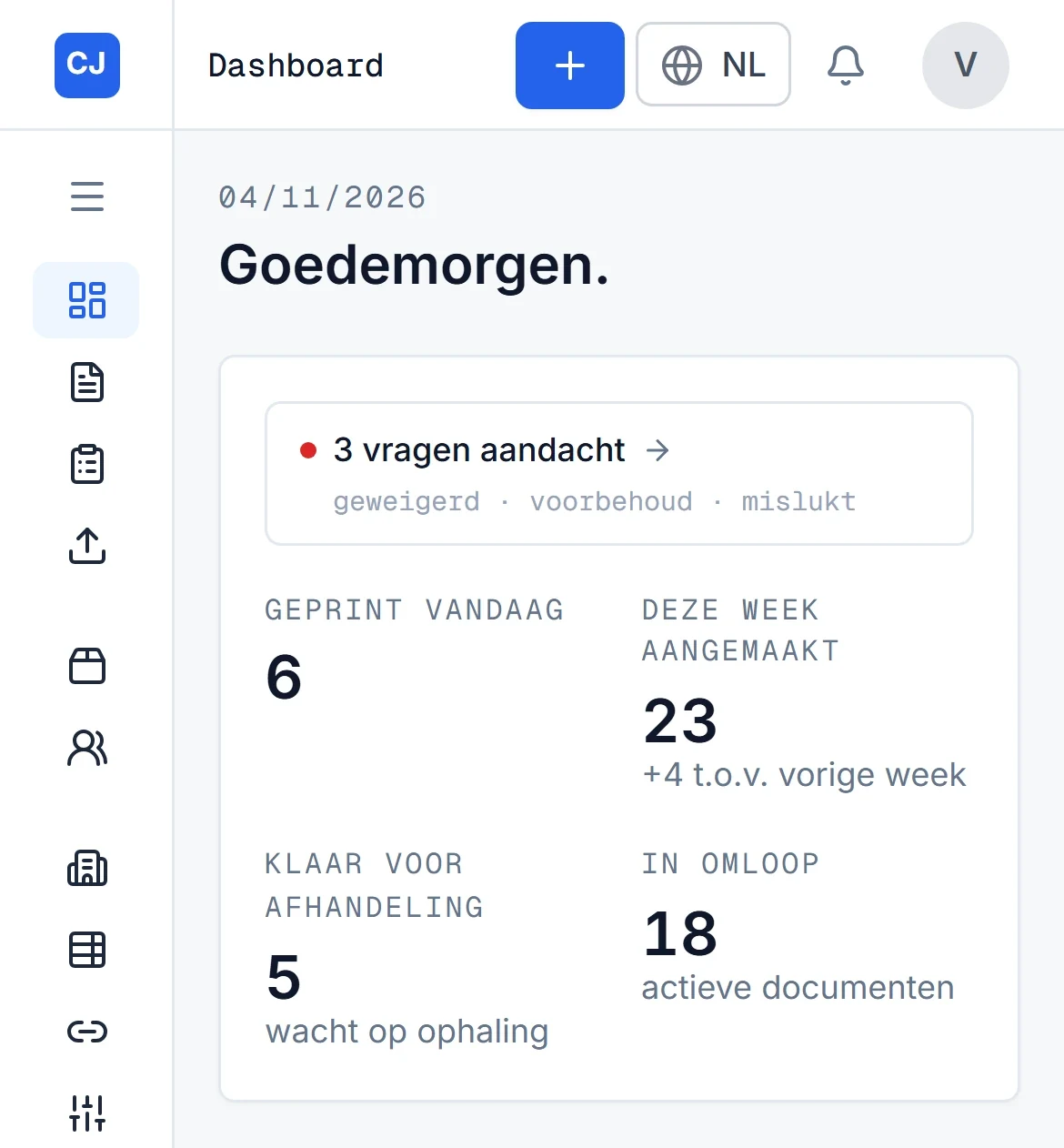
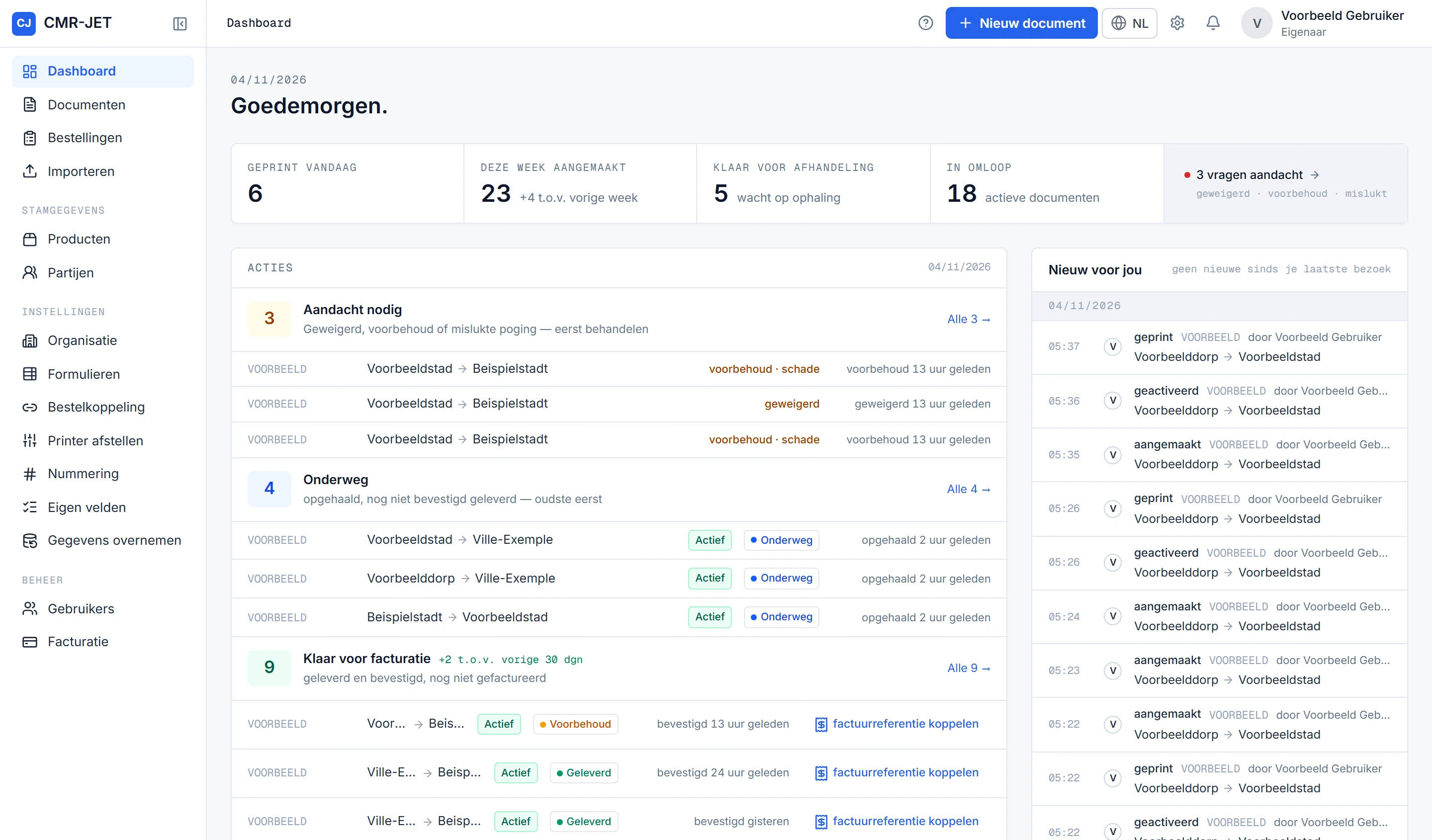
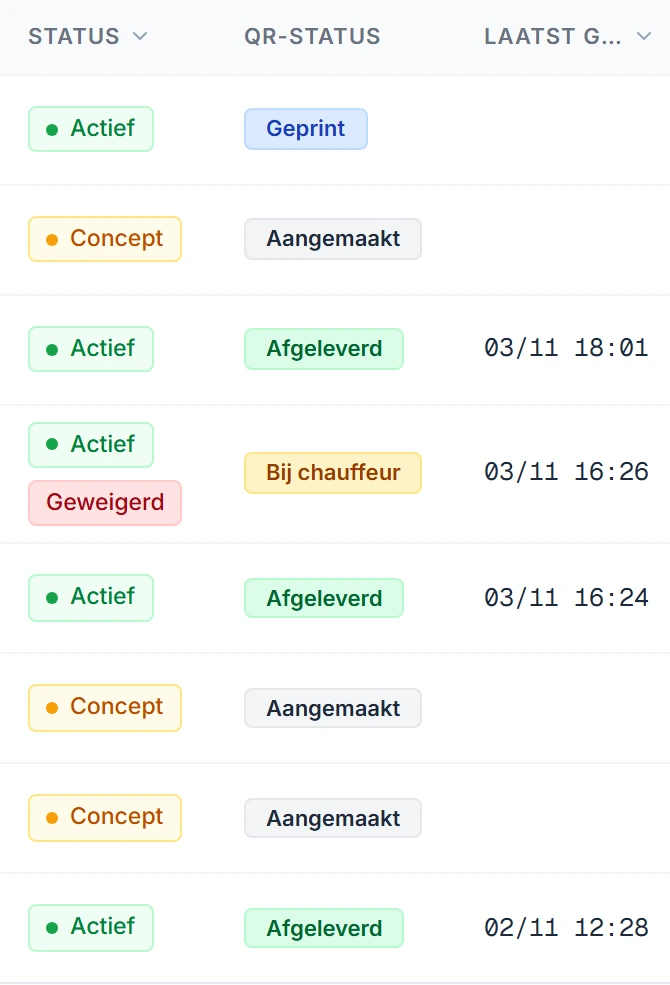
Je ziet wat afgeleverd is, zonder te bellen, zodra iemand bevestigt.
Per CMR zie je zijn status: Geprint, Bij chauffeur, Onderweg of Afgeleverd. Het tijdstip komt erbij.
Meer over de status van je CMR's →
- Geprint: de CMR is afgedrukt.
- Bij chauffeur: iemand scande de QR-code en opende het online dossier.
- Onderweg: de ophaling is bevestigd, de levering nog niet.
- Afgeleverd: de levering is bevestigd.
- Aandacht nodig: geweigerd, voorbehoud of mislukte poging.
- Klaar voor facturatie: geleverd en bevestigd, nog niet gefactureerd.
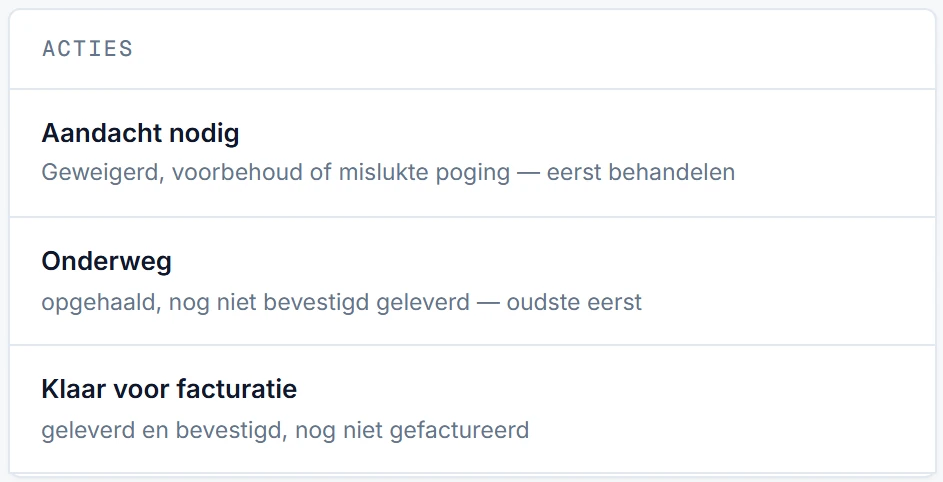
Wat aandacht vraagt, zoals een geweigerde levering, staat bovenaan.
Geleverd en bevestigd? Dan staat hij op je overzicht bij "Klaar voor facturatie".
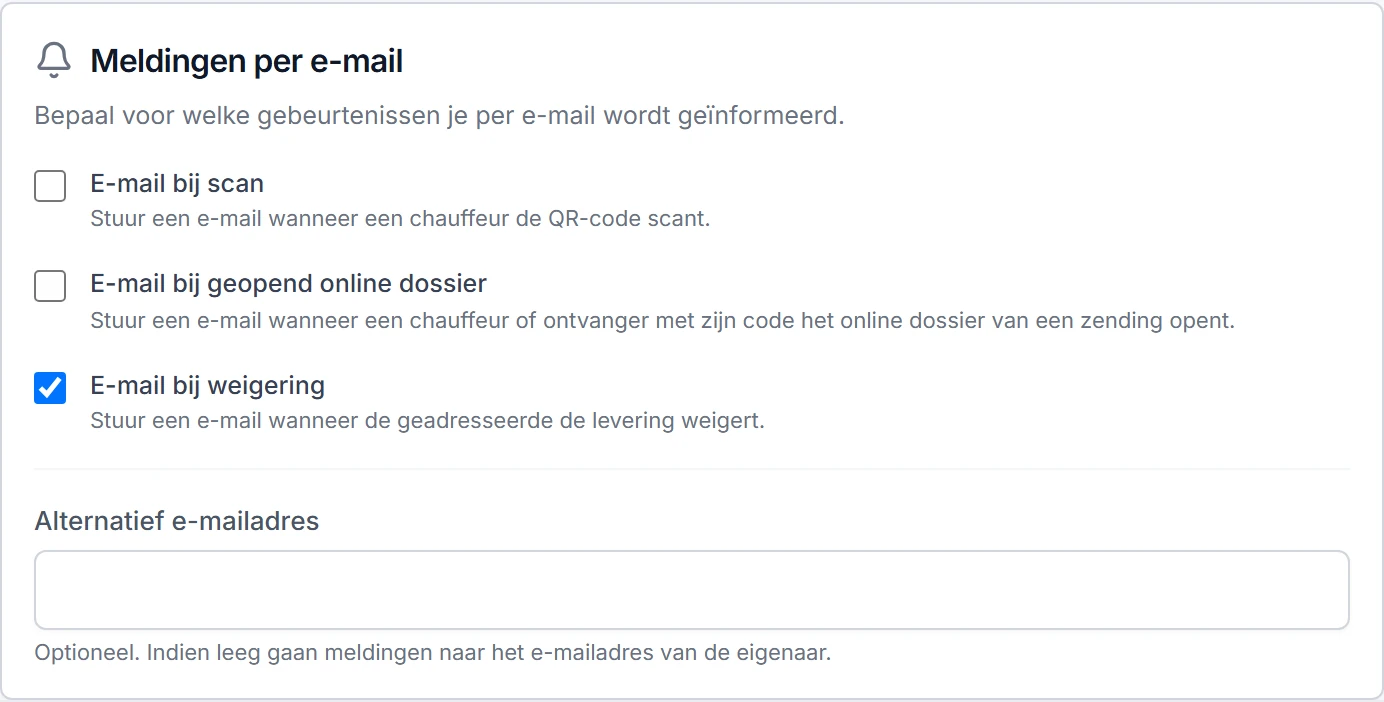
Wil je een mail wanneer iemand de QR-code scant, of zodra iemand het online dossier opent? Dat zet je aan in je instellingen.
Meer over meldingen per e-mail →
Een mail bij een scan of bij een geopend online dossier zet je zelf aan. Een mail bij een weigering staat standaard aan. De mails gaan naar de eigenaar van je werkruimte, of naar een ander adres dat je opgeeft.
14 dagen gratis, geen creditcard. Voor bedrijven met een btw-nummer.
Probeer 14 dagen gratisWat er nog in zit
Voor je team, je bestellingen en je oude CMR's.
Met je collega's.
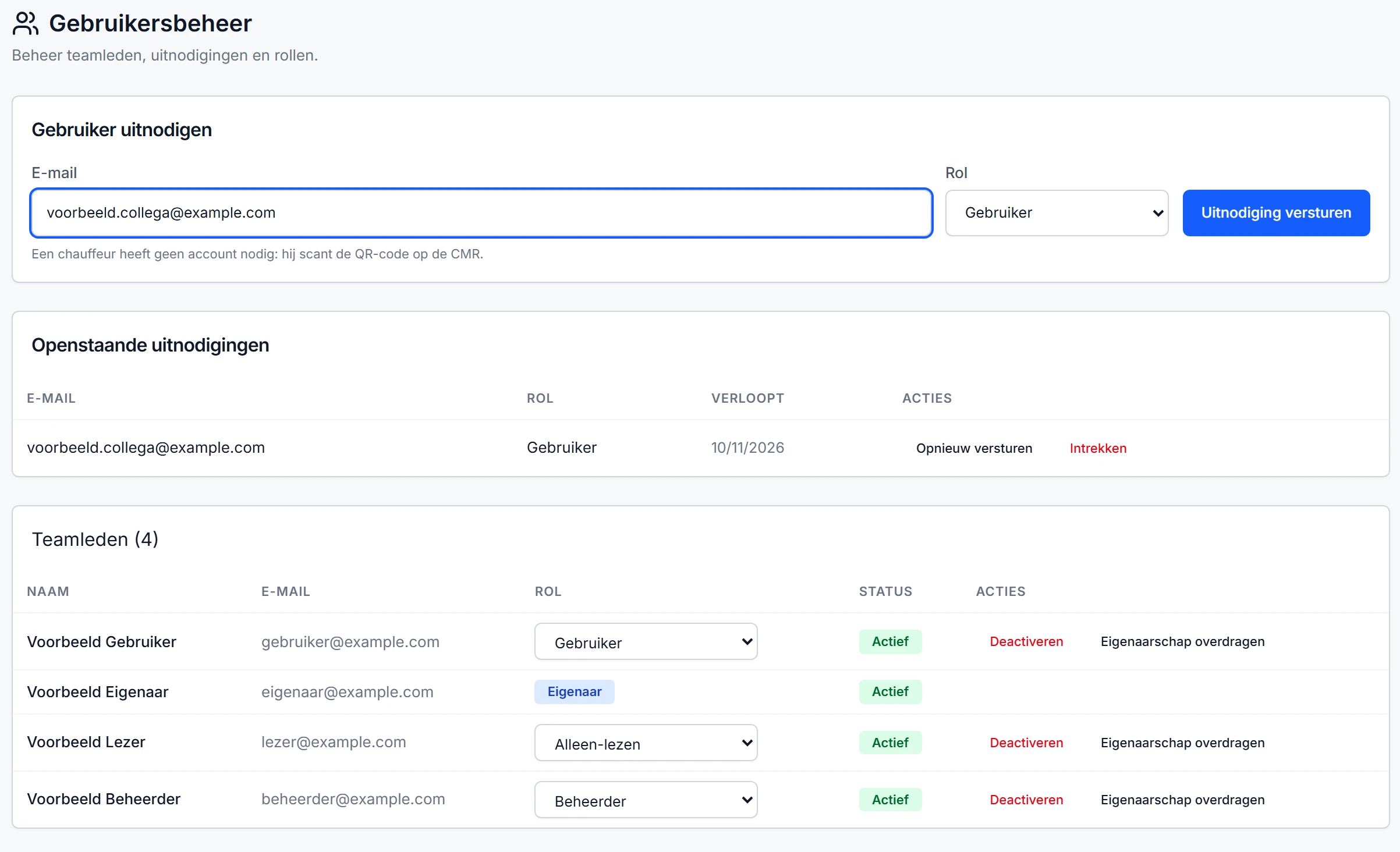
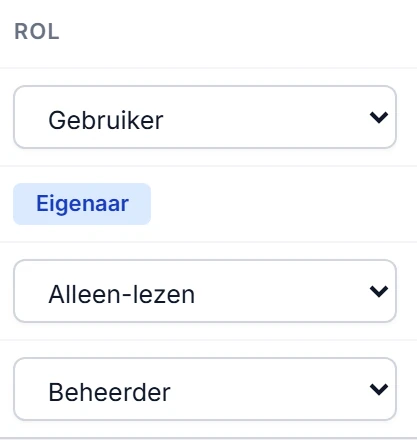
Nodig collega's uit per mail. Vier rollen: Eigenaar, Beheerder, Gebruiker en Alleen-lezen. Een extra code bij het inloggen kan je voor iedereen verplicht maken.
Meer over gebruikers en rollen →
Je nodigt een collega uit met zijn e-mailadres en kiest zijn rol. Een chauffeur heeft geen account nodig: hij scant de QR-code op de CMR.
Uit een bestand.
Zendingen inlezen uit je bestaande gegevens. Je kiest een CSV-bestand met je bestellingen, koppelt de kolommen en maakt er CMR's van. Dat kan vanaf Pro.
Meer over inlezen →
Je kiest een CSV-bestand, koppelt de kolommen aan de vakken, bekijkt het voorbeeld en maakt er CMR's van.

Van de desktopversie.
Werk je al met CMR-JET op je pc? Je documenten verhuizen mee, en je desktop blijft werken zolang je wilt.
In je browser.
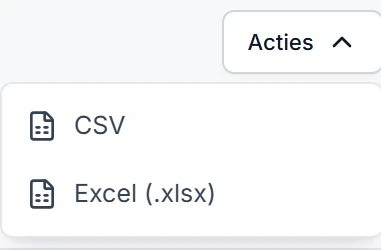
Niets te installeren. Je lijst met CMR's haal je op als CSV of Excel.
Meer over exporteren →
In Documenten kies je Acties, dan CSV of Excel.
We houden de CMR op papier. Geen ritplanning, geen vlootbeheer en geen douaneaangifte. CMR-JET vervangt geen transportbeheersysteem: het blijft bij je CMR en de aflevering.
Probeer het met je eigen CMR.
Vul één echte zending in, druk hem af en leg hem naast je huidige CMR.
Scan de QR-code daarna zelf met je gsm: zo zie je wat je chauffeur en je klant zien.
Na de klik volgt eerst een korte controle dat je geen robot bent. Daarna maak je je account aan en geef je de naam en het land van je bedrijf op. Dan maak je je eerste CMR.