
Le papier pour le chauffeur. La vue d’ensemble pour vous.
Vous remplissez votre CMR rapidement et l’imprimez avec un code QR. Quand le chauffeur ou le destinataire scanne ce code et confirme l’enlèvement ou la livraison, vous le voyez dans votre vue d’ensemble. S’il prend aussi une photo du CMR signé, elle est ajoutée à votre document. Vous pouvez y joindre vos propres documents, et vos collègues voient la même chose.
14 jours gratuits, sans carte bancaire. Pour les entreprises avec un numéro de TVA. Ensuite à partir de 39 € par mois (hors TVA). Vous pouvez résilier à tout moment.
Après le clic, vous passez d’abord une courte vérification anti-robot. Ensuite, vous créez votre compte et indiquez le nom et le pays de votre entreprise. Puis vous établissez votre premier CMR.
En Belgique, vous imprimez sur du papier pour lettres de voiture avec un numéro B imprimé. Comment ça marche en Belgique →
1Remplir rapidement
Vos adresses, instructions et envois habituels sont prêts.
Vous cliquez sur une case et la remplissez à droite. À gauche, vous voyez quelles cases restent à remplir.
En savoir plus sur le remplissage →
Une nouvelle partie, vous la créez une seule fois. Ensuite, vous la choisissez dans Récents ou Tous, comme vos collègues. Ce que vous écrivez souvent, comme les instructions de l’expéditeur, vous l’enregistrez comme texte favori dans cette case.
Expéditeur, destinataire, transporteur et lieux : vous les choisissez dans Favoris, Récents ou Tous. Vous tapez une adresse une seule fois.
Ce que vous écrivez souvent, comme vos instructions, vous l’enregistrez comme favori dans la case.
Vos collègues utilisent les mêmes parties et les mêmes textes favoris.
Un envoi que vous faites souvent, vous l’enregistrez comme document favori. Un clic, et vous avez une copie.
Vous pouvez aussi dupliquer n’importe quel autre CMR : la copie reçoit un nouveau numéro et commence comme brouillon.

2Imprimer avec un code QR
Sur papier, comme vous en avez l’habitude.
Le papier sur lequel vous imprimez dépend du pays.
Une feuille A4 avec les 24 cases numérotées du CMR que vous connaissez, en quatre exemplaires.
En France, aux Pays-Bas et en Allemagne, vous imprimez sur papier A4 vierge.
En savoir plus sur l’impression sur papier vierge →
Quatre exemplaires en quatre couleurs : pour l’expéditeur, le destinataire et le transporteur, plus un exemplaire supplémentaire pour le contrôle tarifaire. La signature se fait sur papier, comme toujours.
Chaque feuille porte le code QR avec lequel le destinataire ou le chauffeur confirme ensuite la livraison.
Votre transporteur est établi en Belgique ? Consultez alors l’onglet Belgique.
Imprimez un CMR, ou téléchargez-en jusqu’à 100 à la fois en PDF.
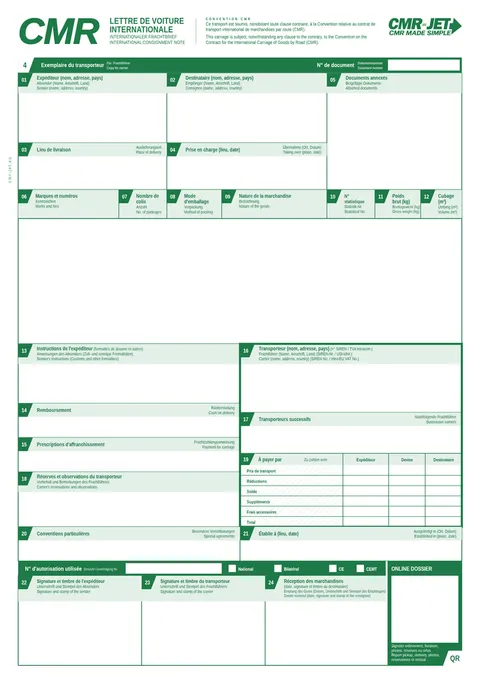

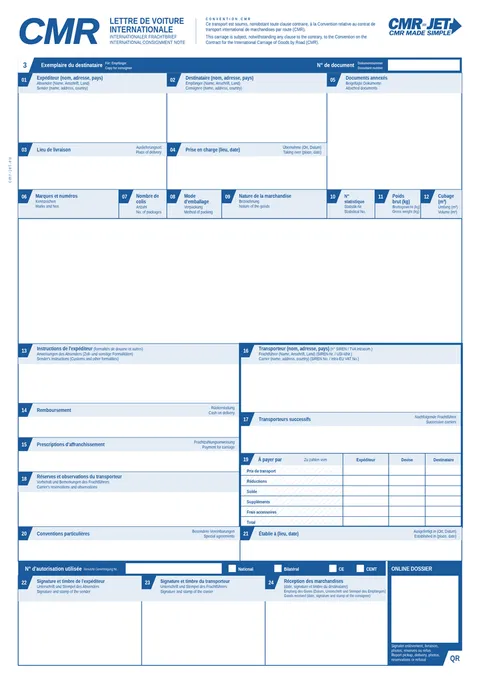
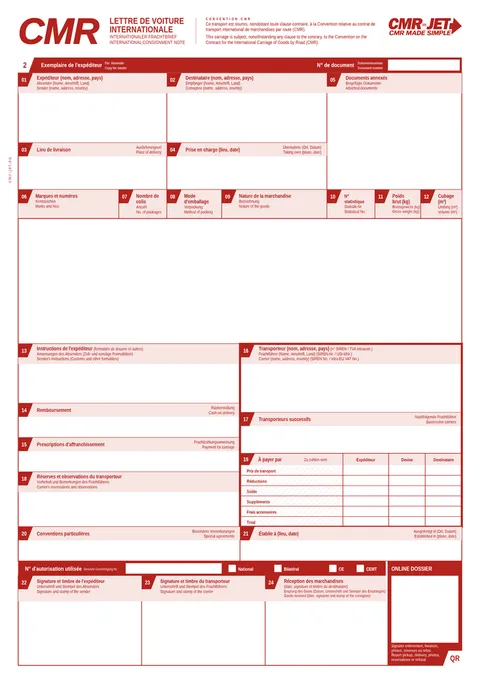
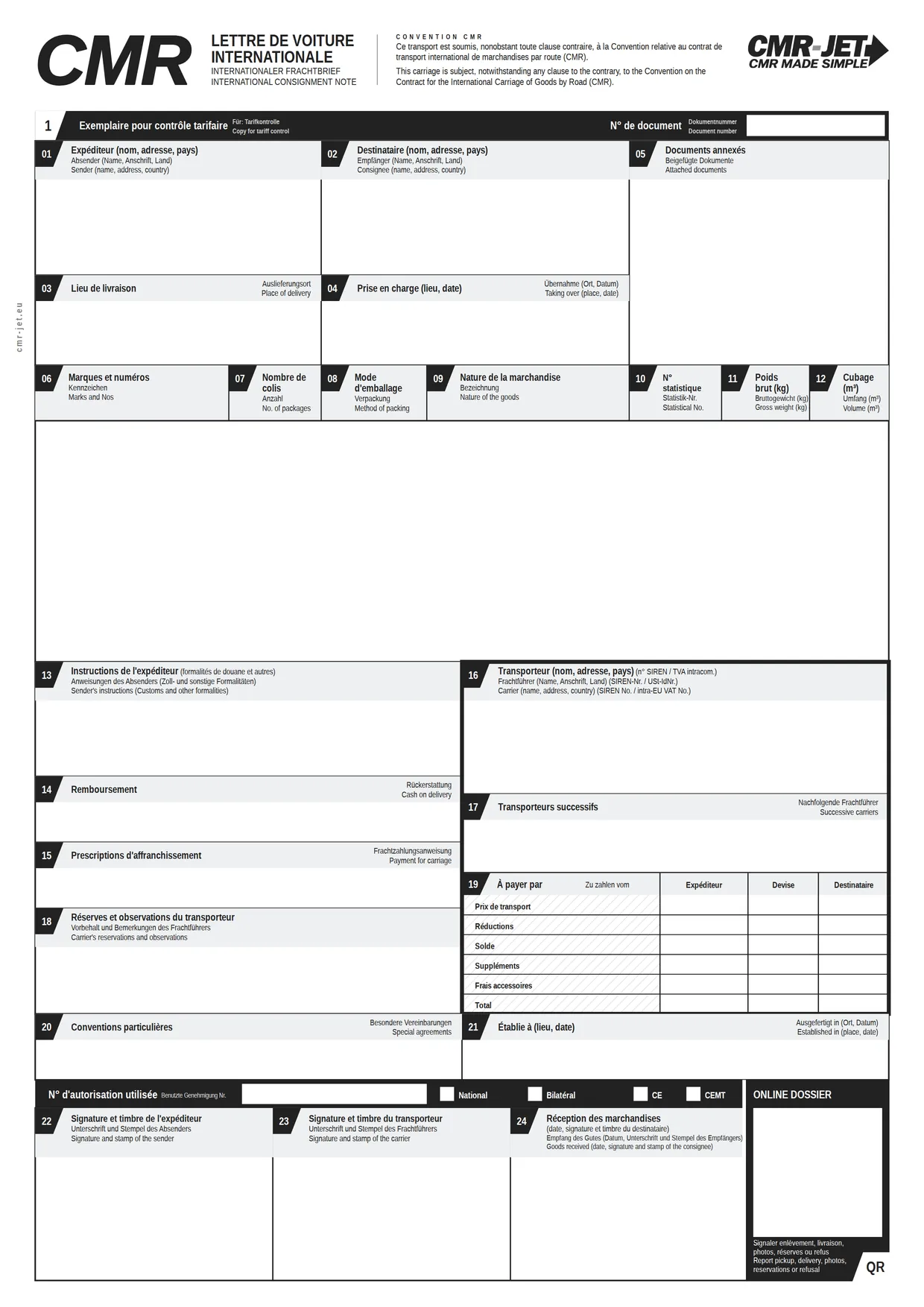
Belgique : sur du papier pour lettres de voiture avec un numéro B imprimé, d’une fédération de transport ou d’un imprimeur agréé par l’État.
Vous achetez vos formulaires avec numéro B comme aujourd’hui. CMR-JET imprime vos données dans les bonnes cases.
Vous remplissez à l’écran. Sur votre propre formulaire, vos données arrivent dans les cases, avec le code QR.
Chaque imprimante se règle une seule fois.
3Photo du CMR papier
La photo du CMR papier est ajoutée à votre document.
Celui qui a le papier scanne le code QR avec l’appareil photo de son téléphone : le chauffeur à l’enlèvement, le chauffeur ou le destinataire à la livraison. Pas d’application, pas de compte.
En savoir plus sur qui peut scanner le code QR →
Toute personne qui a le code QR, sur le CMR ou sur une copie, et qui confirme ensuite son adresse e-mail avec un code. Sans ce code, la page n’affiche aucune donnée de l’envoi. Pour décider qui reçoit un code, vous n’autorisez que certains domaines e-mail.
Cette CMR est enregistrée dans CMR-JET
Pour votre sécurité, aucun détail d’expédition n’est affiché sur cette page.
Accès à cette lettre de voiture
Vérifiez votre adresse e-mail pour continuer. Aucun détail d’expédition n’est affiché avant votre vérification.
Continuer avec votre adresse e-mail →
Faites glisser pour l’étape suivante →
-
1Scanner
Il scanne le code QR sur le CMR.
-
← Retour
Saisissez votre code
Si cette adresse y a accès, un code à 6 chiffres a été envoyé à exemple.destinataire@example.com. Il est valable pendant 10 minutes.
Coller le code
Mémoriser cet appareil — ignorer le code pendant 24 heures
Vérifier et continuer
Pas de code ? Vérifiez que l’adresse est correcte et regardez dans vos courriers indésirables, puis demandez un nouveau code. Si cela ne fonctionne toujours pas, contactez l’entreprise qui a établi cette CMR.
Renvoyer le code
Utiliser une autre adresse e-mail
2E-mail et code
Pour cela, il reçoit un code par e-mail.
- CMRCMR EXEMPLEAdresse e-mail confirmée ✓
Vous allez confirmer la réception
Vérifiez les informations ci-dessous avant de confirmer la réception de cet envoi.
ExpéditeurExemple Expéditeur SARLDestinataireVoorbeeld Ontvanger BVLieu de livraisonVoorbeeld Magazijn
Voorbeeldstraat 2
Voorbeeldstad
NLMarchandises12 palettes Marchandises d’exemple · 4 800 kgTransporteurExemple Transport SARLConfirmer la réception
3Confirmer
Il voit les données du CMR et confirme l’enlèvement ou la livraison, dans le navigateur de son téléphone.
- Confirmer la livraison2/2
Confirmer avec réserve
Confirmer la livraison
4Photo du papier
Il prend une photo du CMR papier signé. Cette photo est ajoutée à votre document.
Un problème à la livraison ?
Il confirme alors avec réserve : il écrit brièvement ce qui ne va pas et ajoute des photos des dommages. Elles sont ajoutées à votre document, à côté de la photo du CMR signé.
Si le destinataire refuse la livraison, il indique un motif et peut ajouter des photos. Par défaut, un e-mail est envoyé au propriétaire de votre espace de travail, ou à une autre adresse que vous indiquez.
En savoir plus sur la réserve et le refus →
Votre document indique alors « Réserve ajoutée », avec ce que le destinataire a écrit et ses photos des dommages. Dans votre vue d’ensemble, ce CMR apparaît en haut, sous « Attention requise ». Une livraison refusée aussi.
La signature se fait sur papier, comme toujours. Personne ne signe sur un écran.
Si personne ne scanne, cela reste un CMR papier ordinaire.
4Un dossier pour votre équipe
Un dossier par envoi, pour votre équipe.
Avec plusieurs utilisateurs (à partir de Pro), vos collègues travaillent dans la même archive : ce que vous créez, ils peuvent le retrouver et le consulter.
Chaque CMR se retrouve par référence, partie ou date. Si la livraison a été confirmée avec une photo, la photo du CMR signé y est jointe.
À chaque CMR, vous ajoutez les documents qui l’accompagnent, comme votre liste de colisage, votre facture ou une instruction de livraison, sous forme de fichier. Ainsi, les documents de cet envoi sont réunis dans un seul dossier.
En savoir plus sur les documents liés →
Vous choisissez le type, comme une facture sortante, une facture du transporteur, une liste de colisage ou une instruction de livraison, saisissez une référence et une date, et ajoutez le fichier : PDF, photo, Word, Excel et plus, jusqu’à 25 Mo.
Dès que quelqu’un confirme, vous voyez ce qui est livré, sans téléphoner.
Pour chaque CMR, vous voyez son statut : Imprimé, Chez le chauffeur, En transit ou Livré, avec l’heure.
En savoir plus sur le statut de vos CMR →
- Imprimé : le CMR a été imprimé.
- Chez le chauffeur : quelqu’un a scanné le code QR et ouvert le dossier en ligne.
- En transit : l’enlèvement est confirmé, la livraison pas encore.
- Livré : la livraison est confirmée.
- Attention requise : refus, réserve ou tentative échouée.
- Prêts à facturer : livrés et confirmés, pas encore facturés.
Ce qui demande votre attention, comme une livraison refusée, apparaît en haut.
Livré et confirmé ? Le CMR apparaît alors dans votre vue d’ensemble sous « Prêts à facturer ».
Vous voulez un e-mail quand quelqu’un scanne le code QR, ou dès que quelqu’un ouvre le dossier en ligne ? Vous l’activez dans vos paramètres.
En savoir plus sur les notifications par e-mail →
L’e-mail lors d’un scan ou de l’ouverture du dossier en ligne, vous l’activez vous-même. L’e-mail lors d’un refus est activé par défaut. Les e-mails vont au propriétaire de votre espace de travail, ou à une autre adresse que vous indiquez.
14 jours gratuits, sans carte bancaire. Pour les entreprises avec un numéro de TVA.
Essai gratuitEt aussi
Pour votre équipe, vos commandes et vos anciens CMR.
Avec vos collègues.
Invitez vos collègues par e-mail (à partir de Pro). Quatre rôles : Propriétaire, Administrateur, Utilisateur et Lecture seule. Vous pouvez exiger de tous un code supplémentaire à la connexion.
En savoir plus sur les utilisateurs et les rôles →
Vous invitez un collègue avec son adresse e-mail et choisissez son rôle. Un chauffeur n’a pas besoin de compte : il scanne le code QR sur le CMR.
À partir d’un fichier.
Importez des envois depuis vos données existantes. Vous choisissez un fichier CSV avec vos commandes, associez les colonnes et en faites des CMR. C’est possible à partir de Pro.
En savoir plus sur l’import →
Vous choisissez un fichier CSV, associez les colonnes aux cases, vérifiez l’aperçu et en faites des CMR.
Depuis la version de bureau.
Vous travaillez déjà avec CMR-JET sur votre PC ? Vos documents vous suivent, et la version de bureau continue de fonctionner aussi longtemps que vous le souhaitez.
Dans votre navigateur.
Rien à installer. Votre liste de CMR, vous la téléchargez en CSV ou en Excel.
En savoir plus sur l’export →
Dans Documents, choisissez Actions, puis CSV ou Excel.
Nous gardons le CMR sur papier. Pas de planification de trajets, pas de gestion de flotte et pas de déclaration en douane. CMR-JET ne remplace pas un système de gestion du transport : il s’en tient à votre CMR et à la livraison.
Essayez avec votre propre CMR.
Remplissez un véritable envoi, imprimez-le et posez-le à côté de votre CMR actuel.
Scannez ensuite vous-même le code QR avec votre téléphone : vous voyez ainsi ce que voient votre chauffeur et votre client.
Après le clic, vous passez d’abord une courte vérification anti-robot. Ensuite, vous créez votre compte et indiquez le nom et le pays de votre entreprise. Puis vous établissez votre premier CMR.